
[VMWare] Phần 9 – LACP Sphere Distributed Switch
1. Tổng quan.
Trong vSphere Distributed Switch (VDS), LACP (Link Aggregation Control Protocol) là một tính năng cho phép bạn kết hợp nhiều kết nối vật lý thành một liên kết tổng (trunk) để tăng băng thông và cung cấp tính sẵn có. LACP giúp đảm bảo sự đồng nhất trong quản lý và phân phối lưu lượng truy cập mạng trên các kết nối vật lý.

Lưu ý rằng để LACP hoạt động, bạn cũng cần đảm bảo rằng switch vật lý kết nối đến các port vSphere Distributed Switch cũng được cấu hình để hỗ trợ LACP.
2. Tạo Distributed Switch.
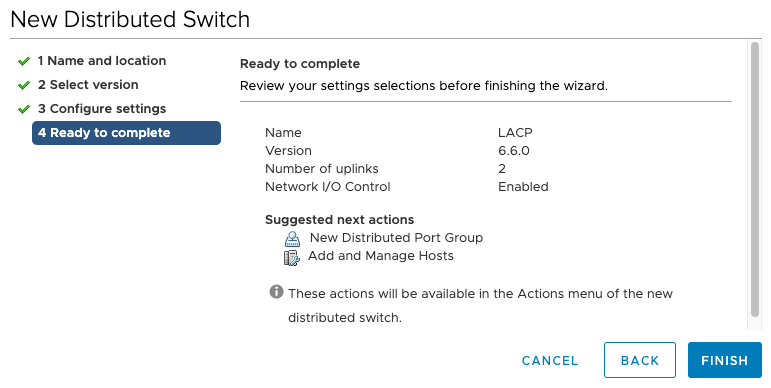
Đầu tiên bạn vẫn phải có một Distributed Switch nếu bạn chưa có thì hãy tạo nó theo quy trình dưới.
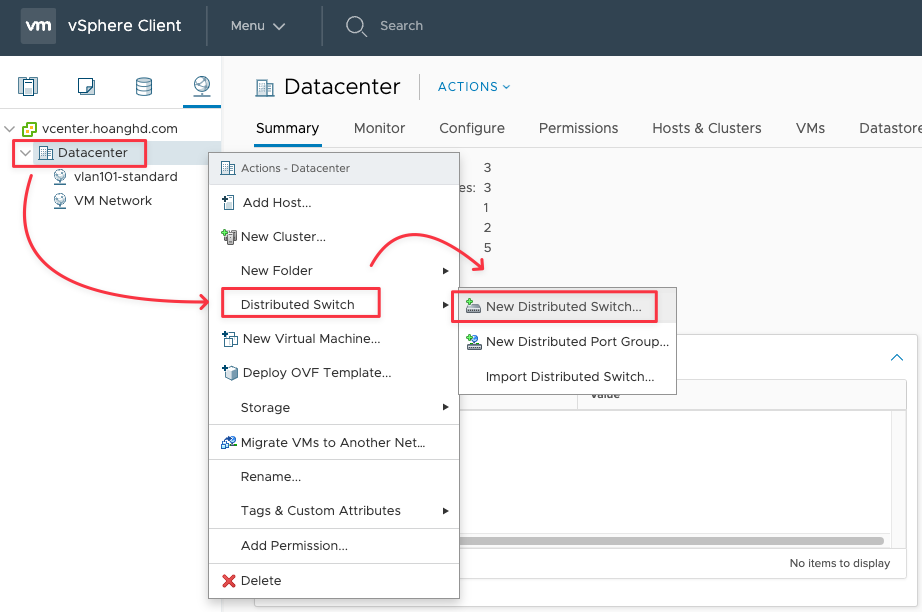
Đặt tên cho Distributed Switch.
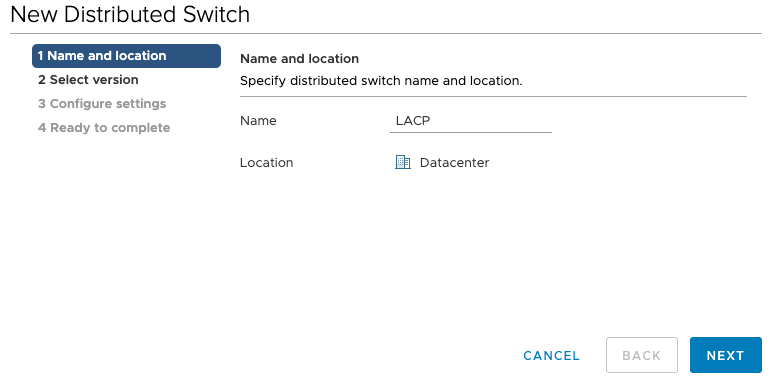
Chọn phiên bản phù hợp.
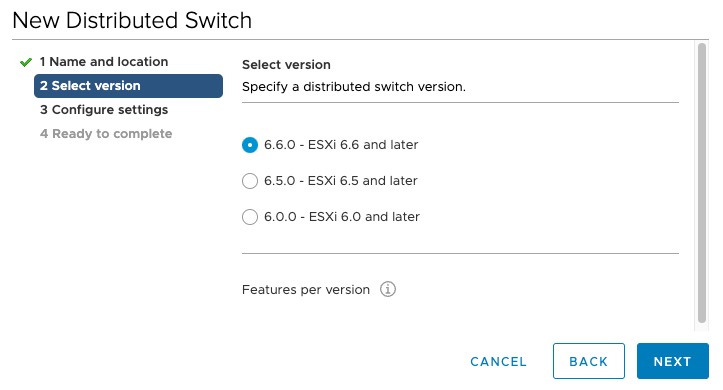
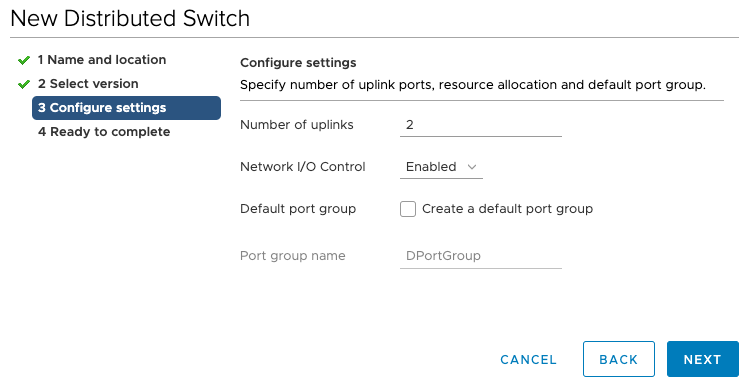
Chỗ này giờ không còn quan trọng, bạn chọn gì cũng được.
Bấm Finish để hoàn thành việc tạo Distributed Switch.
3. Tạo Link Aggregation Group.
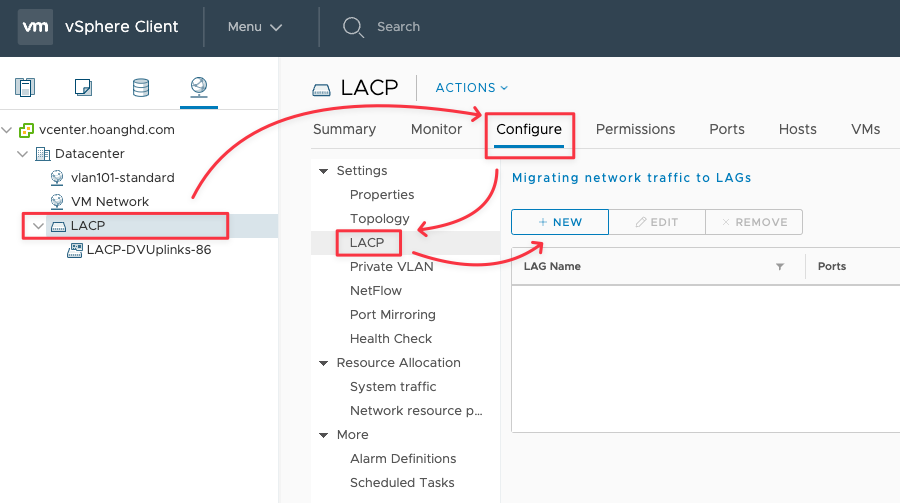
Sau khi đã có Distributed Switch thì bạn hãy tạo Link Aggregation Group với quy trình sau:
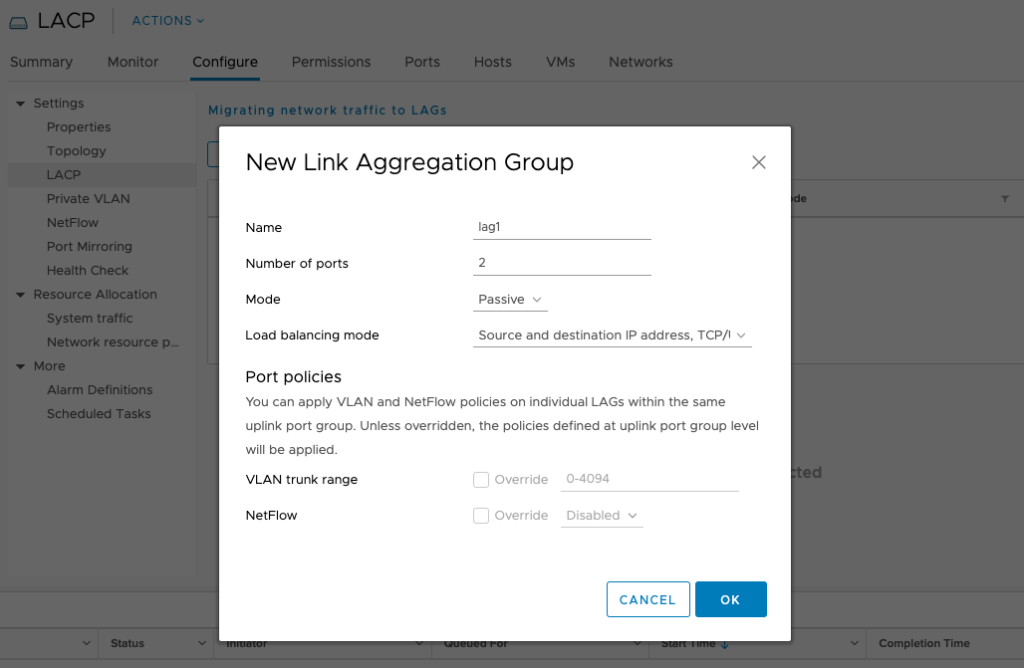
Đặt tên cho Link Aggregation Group và Number of ports bạn chọn số lượng card vật lý sẽ tham gia vào Link Aggregation Group. Phần Load balancing mode bạ có thể để mặc định.
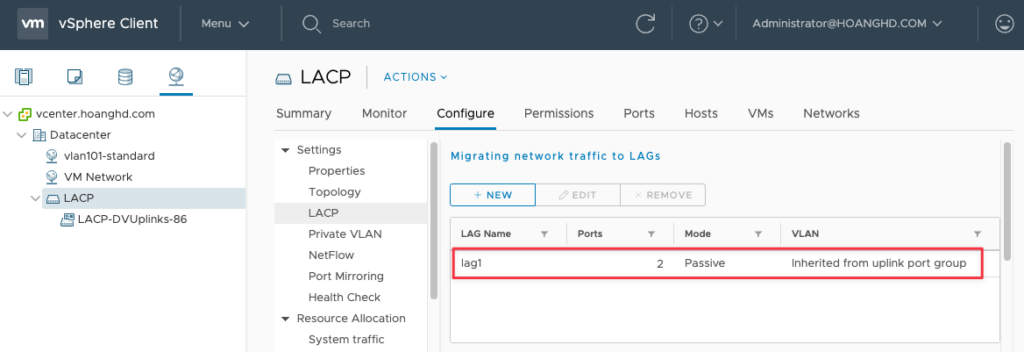
Sau khi bấm OK bạn sẽ có 1 Link Aggregation Group như dưới
4. Tạo Distributed Port Group.
Tiếp theo bạn cũng cần có Distributed Port Group như các hướng dẫn trước đó.
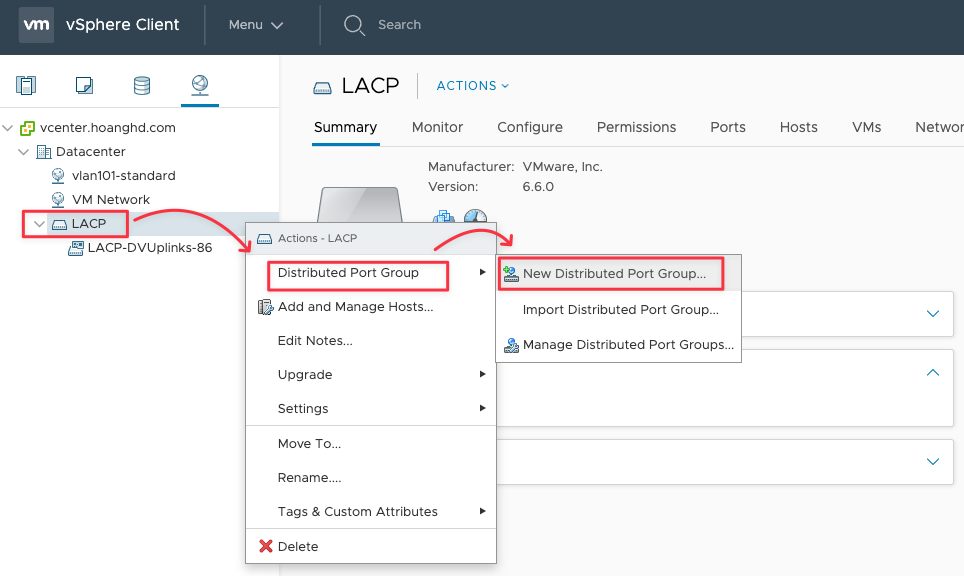
Lần này mình sử dụng vlan102 với subnet 172.16.102.0/24, tại phần name bạn có thể đặt tên tùy ý.
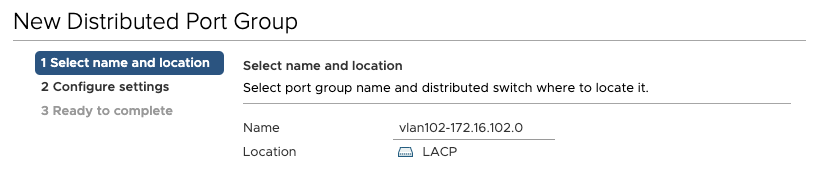
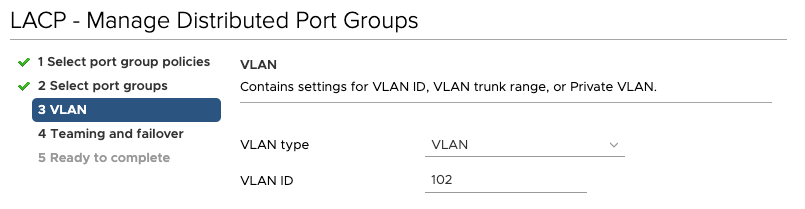
Chỗ này mình muốn sử dụng port access vlan 102 nên mình sẽ cài đặt thông tin vlan như dưới.
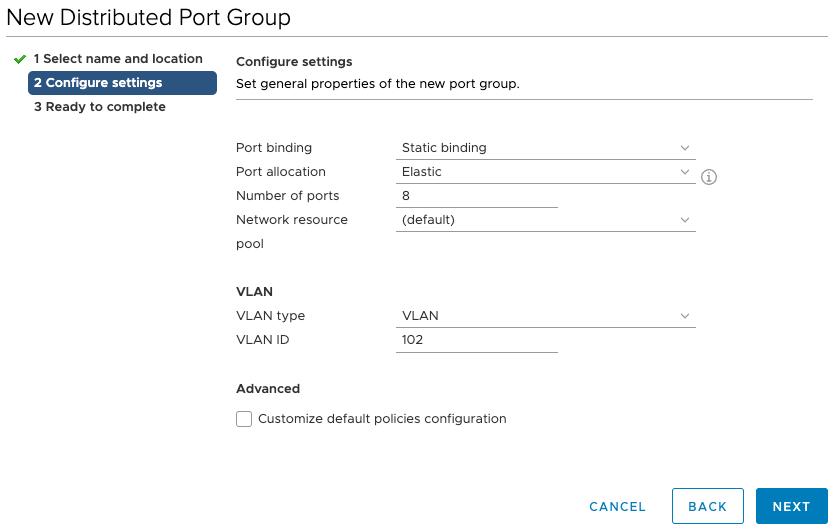
Bấm Finish để hoàn thành việc tạo Distributed Port Group.
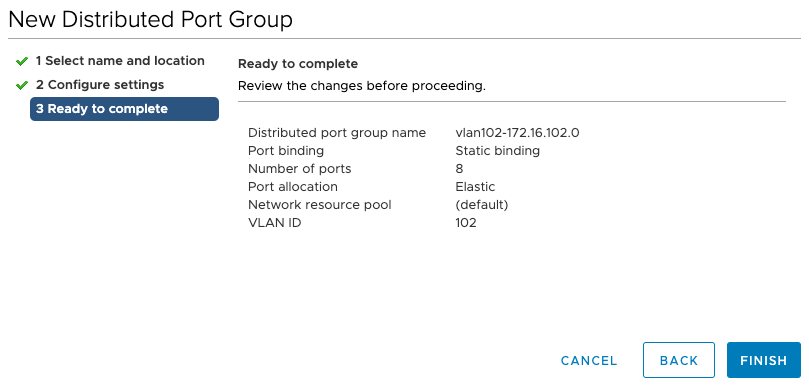
Bạn sẽ có một Distributed Port Group đang access vlan 102 như dưới.
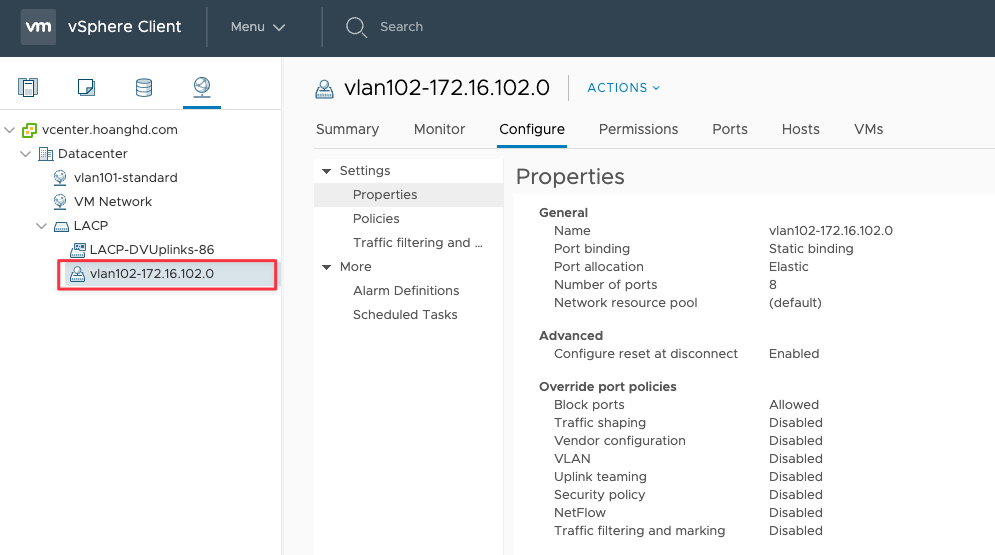
5. Chuyển đổi network sang LAGs.
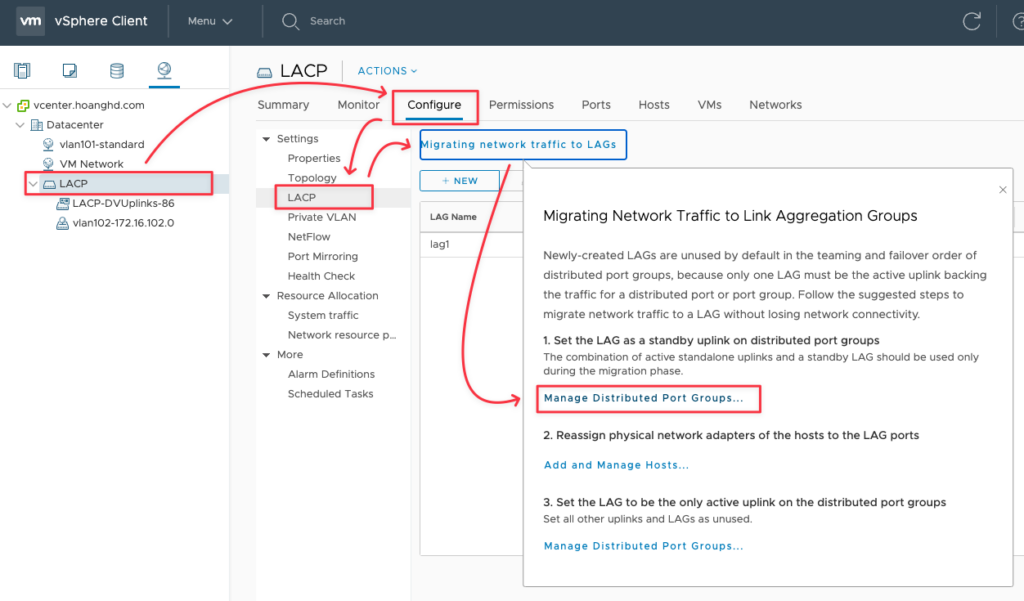
Để chuyển đổi network truyền thống sang LAGs bạn hãy vào Manage Distributed Port Groups...
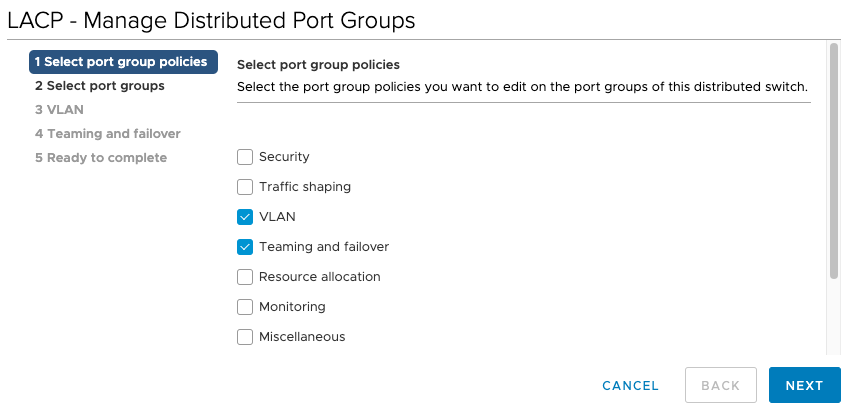
Ở đâymình chọn VLAN và Teaming and failover.
Chọn Distributed Port Group vừa tạo ở trên.
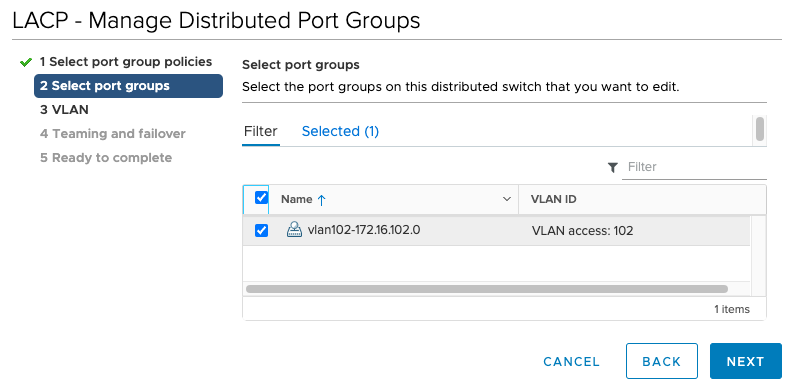
Access vlan 102 vào port này.
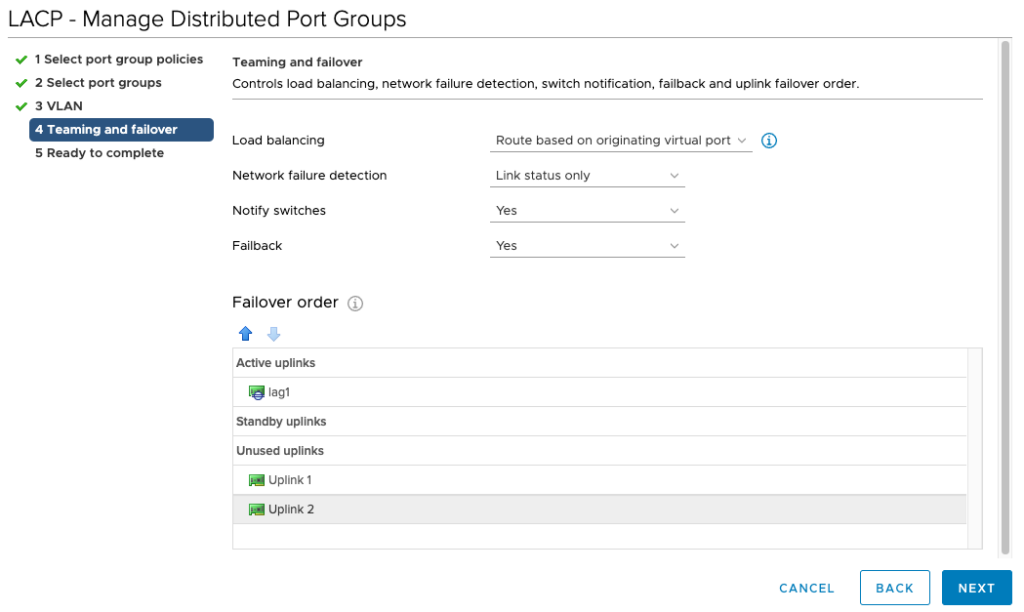
Chỗ cấu hình Failover bạn có thể giữ nguyên cài đặt như hình. Nhớ kéo lag1 lên Active Uplink nhé vì nó sẽ là port chinh sử dụng cho cluster và 2 port uplink1 và uplink2 trong tình huống này chúng ta không cần đến nó.
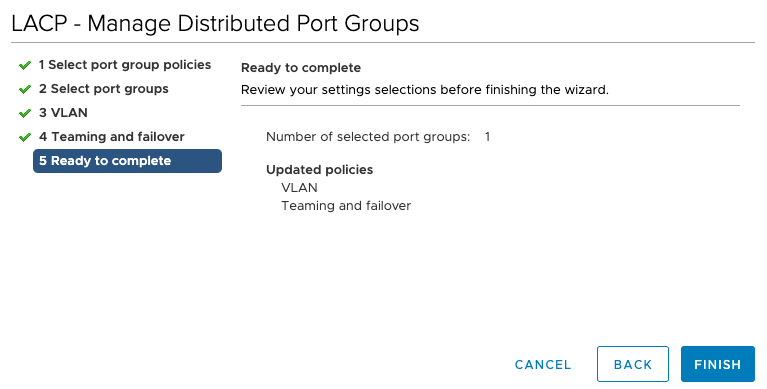
Bấm Finish để hoàn thành.
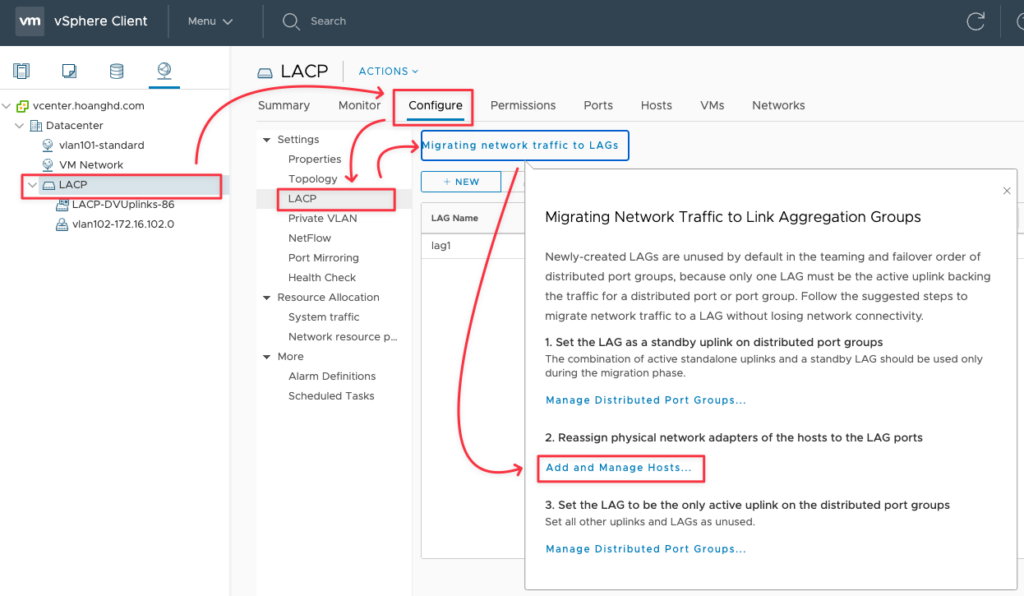
- Thêm các interface vật lý máy host vào LACP.
Hãy vào Add and Manage Hosts…
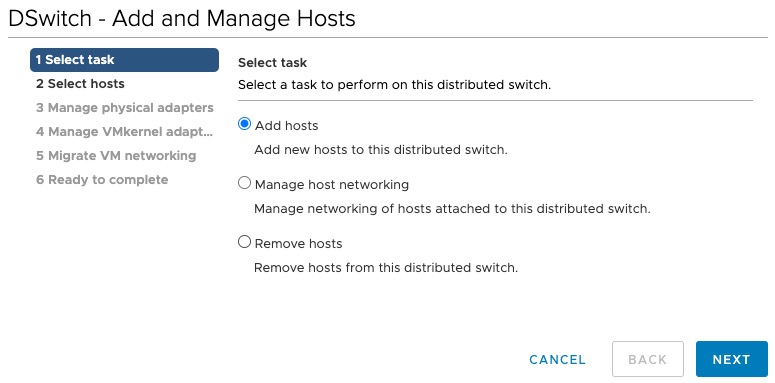
Chọn Add hosts.
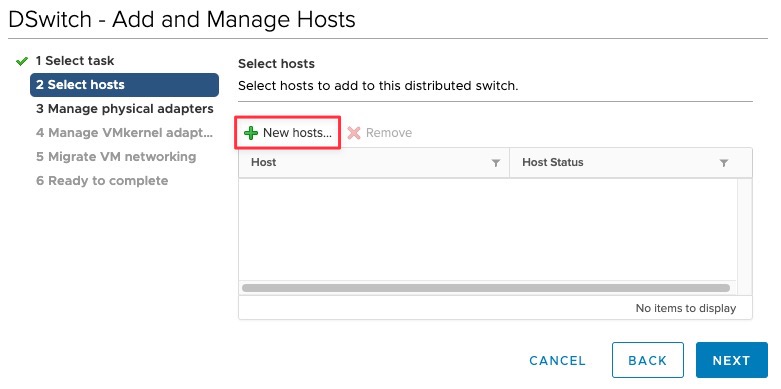
Chọn New hosts…
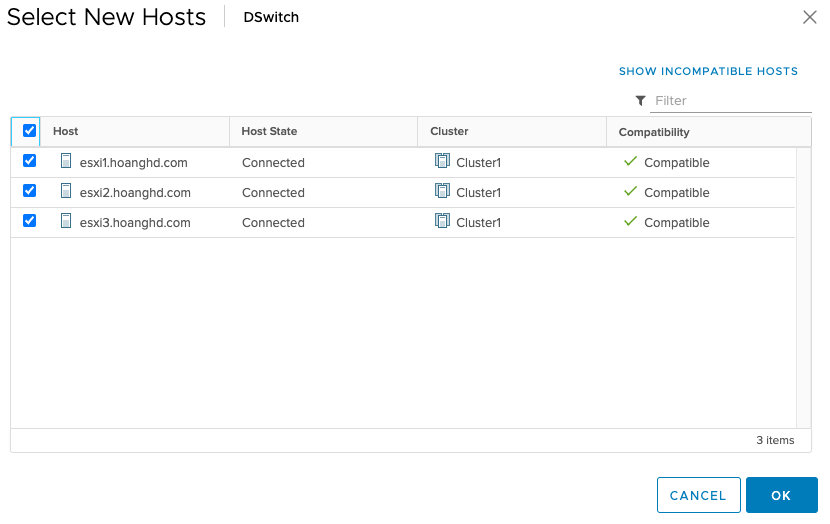
Chọn các host mà bạn muốn gán DSwitch cho nó.
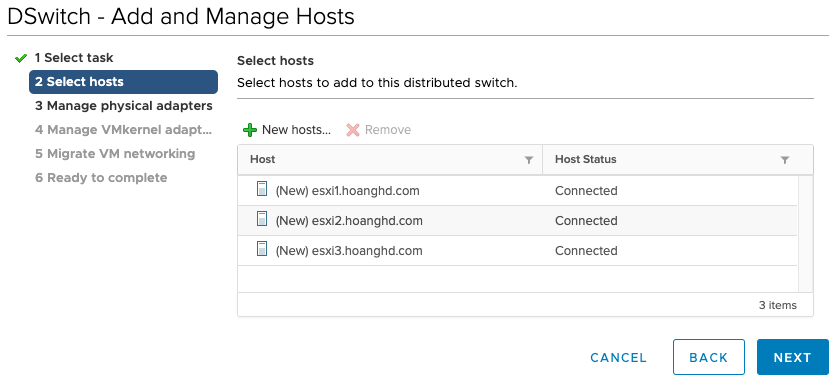
Kết quả sau khi bạn chọn xong.
Ở đây bạn sẽ thấy mỗi Node mình có 2 port vật lý là vmnic2 và vmnic3, mình sử dụng 2 port mạng này để LACP.
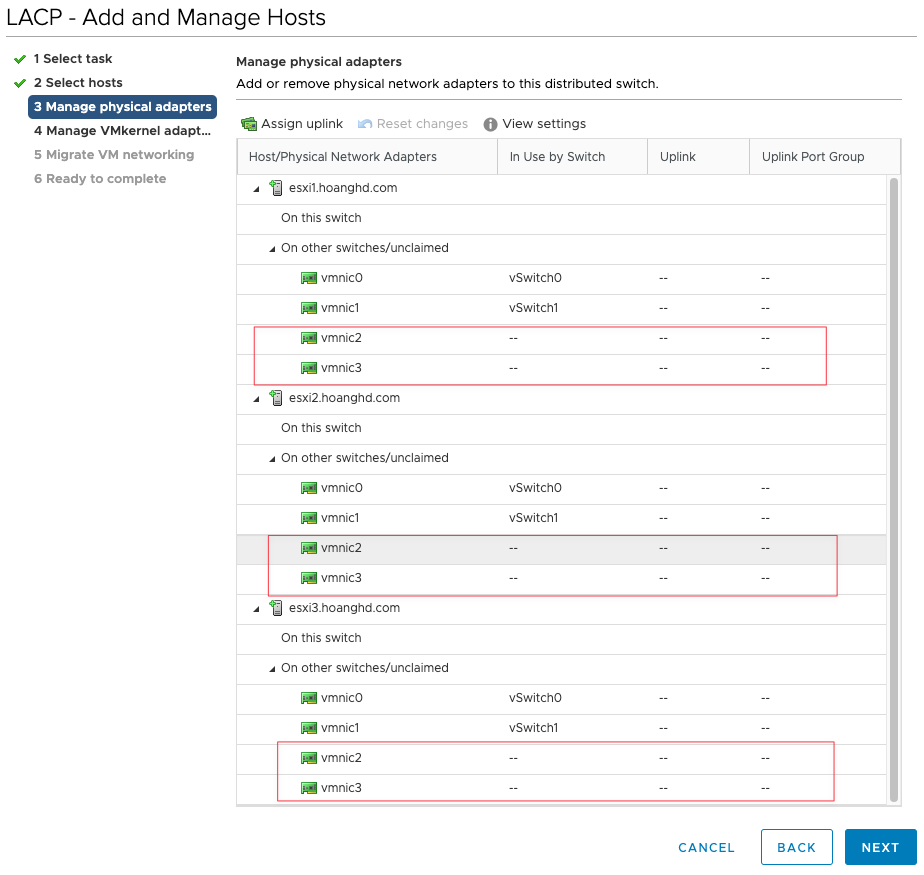
Chọn port mạng đầu tiên và bấm Assign uplink.
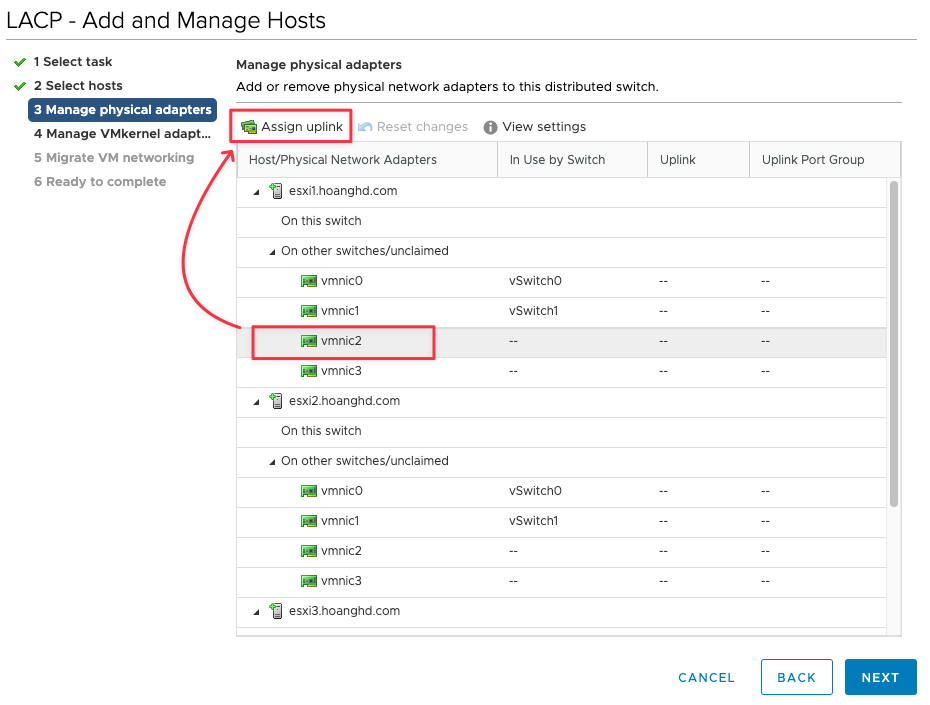
Chọn lag1-0 đầu tiên với tác dụng là gắn port mạng này vào lag1-0. Tích vào Apply this uplink assignment to all other hosts để hệ thống áp dụng cho các Node còn lại nhé.
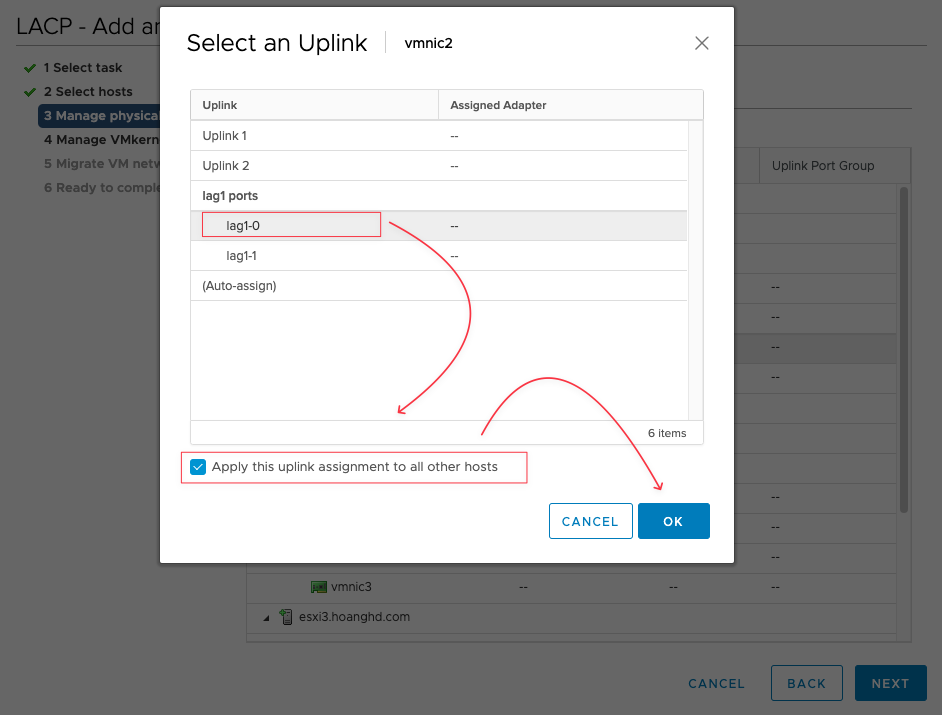
Bạn sẽ có kết quả như dưới.
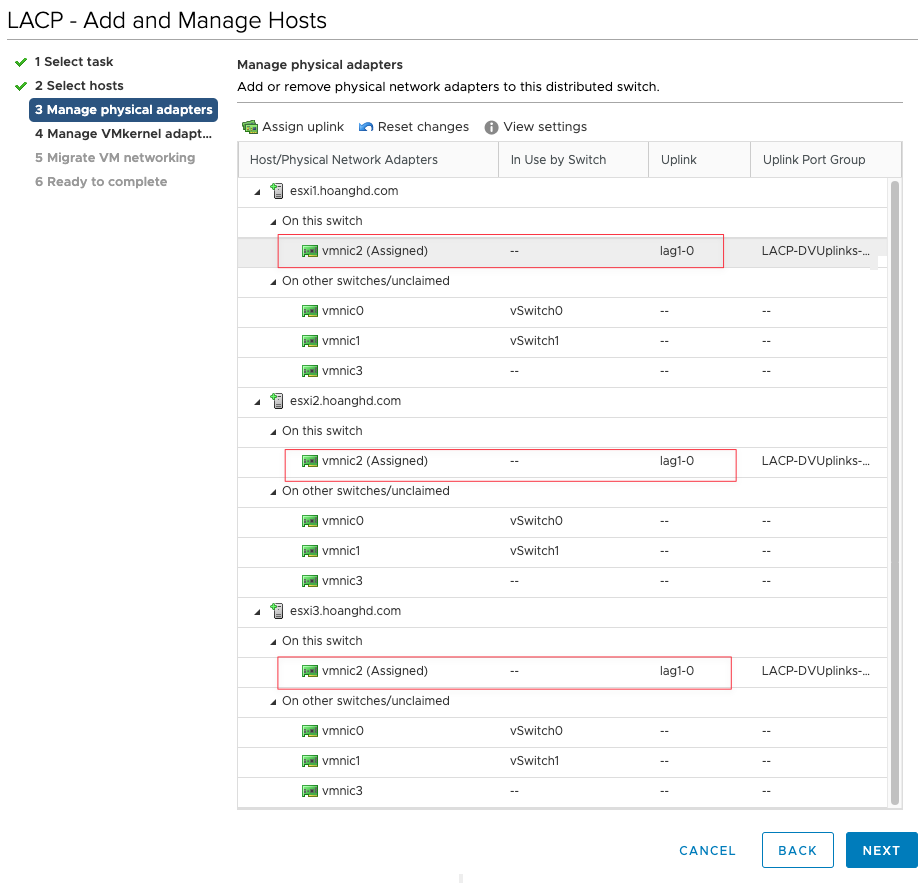
Tiếp tục thực hiện cho port mạng thứ 2 và mình có kết quả như hình.
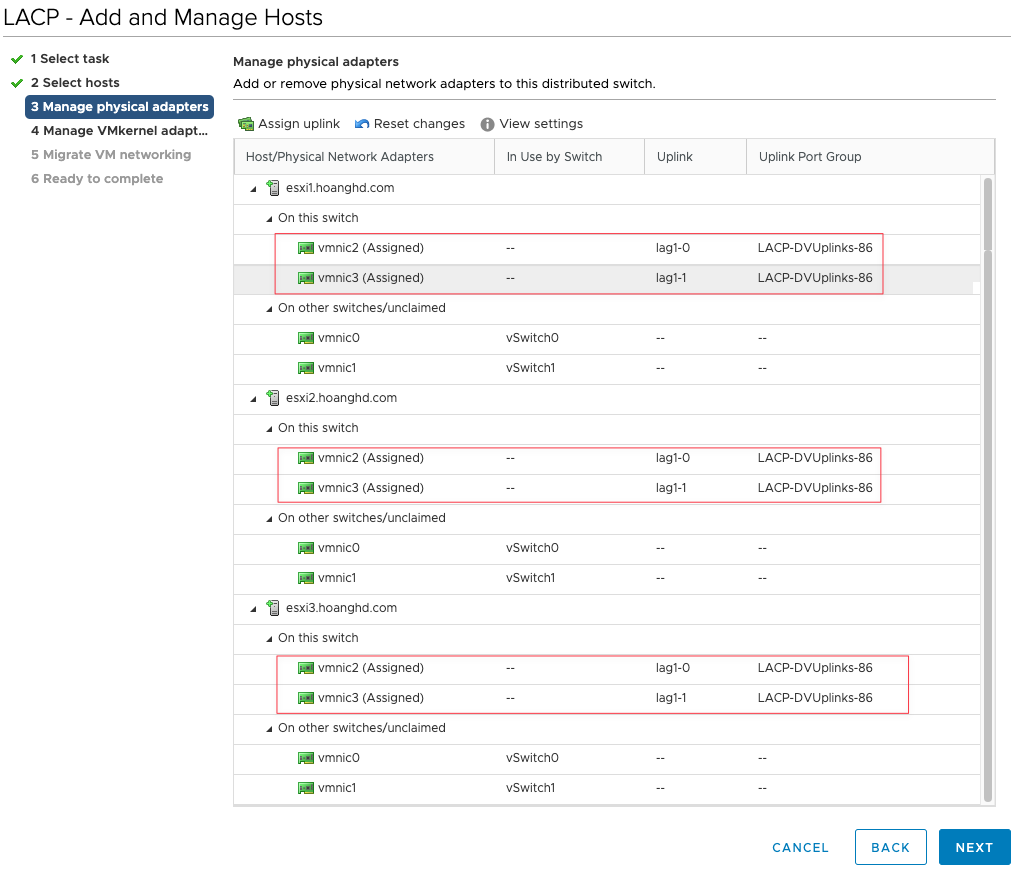
Phần này các bạn cứ giữ nguyên và bấm Next.
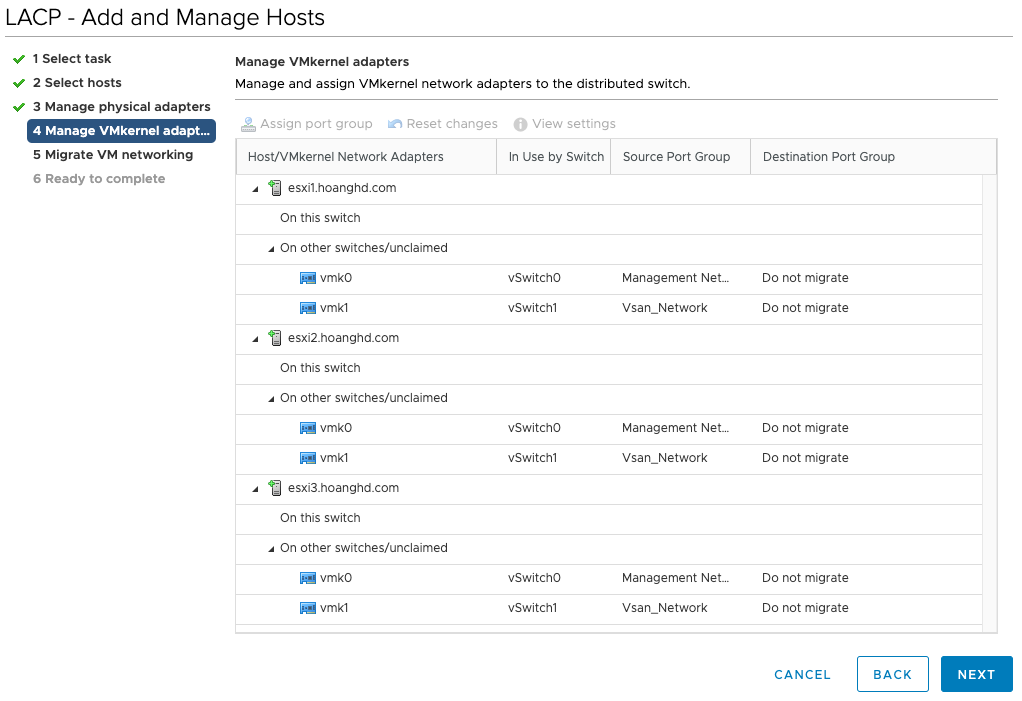
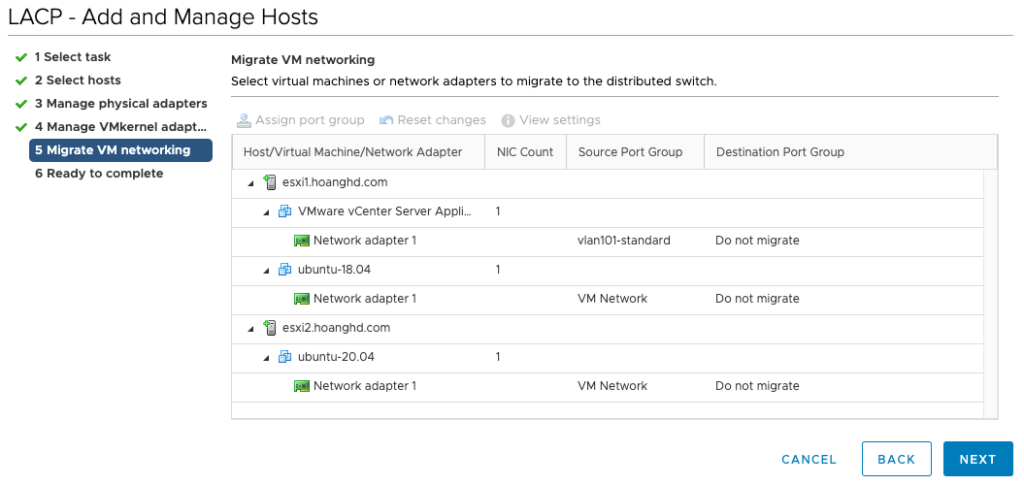
Phần này cũng vậy vì chúng ta sẽ thực hiện chuyển đổi network cho các máy ảo sau khi hoàn thành LACP cũng được.
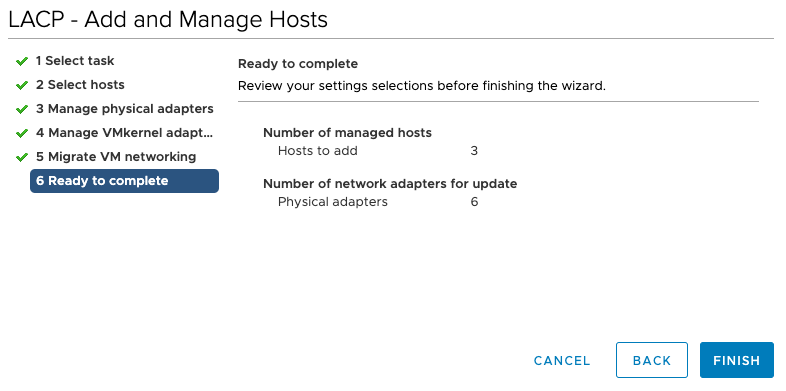
Bấm Finish để kết thúc.
Giờ bạn có thể xem Topology, các bạn sẽ thấy sơ đồ sau khi chúng ta hoàn thành Link Aggregation Group nhé.
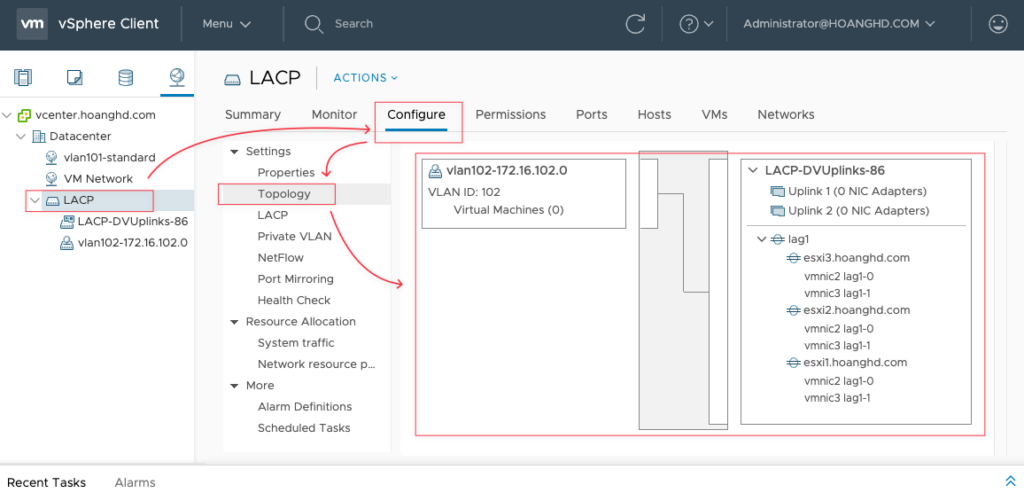
Giờ đây bạn có thể gắn card mạng LACP mới cho máy ảo và sử dụng được rồi.
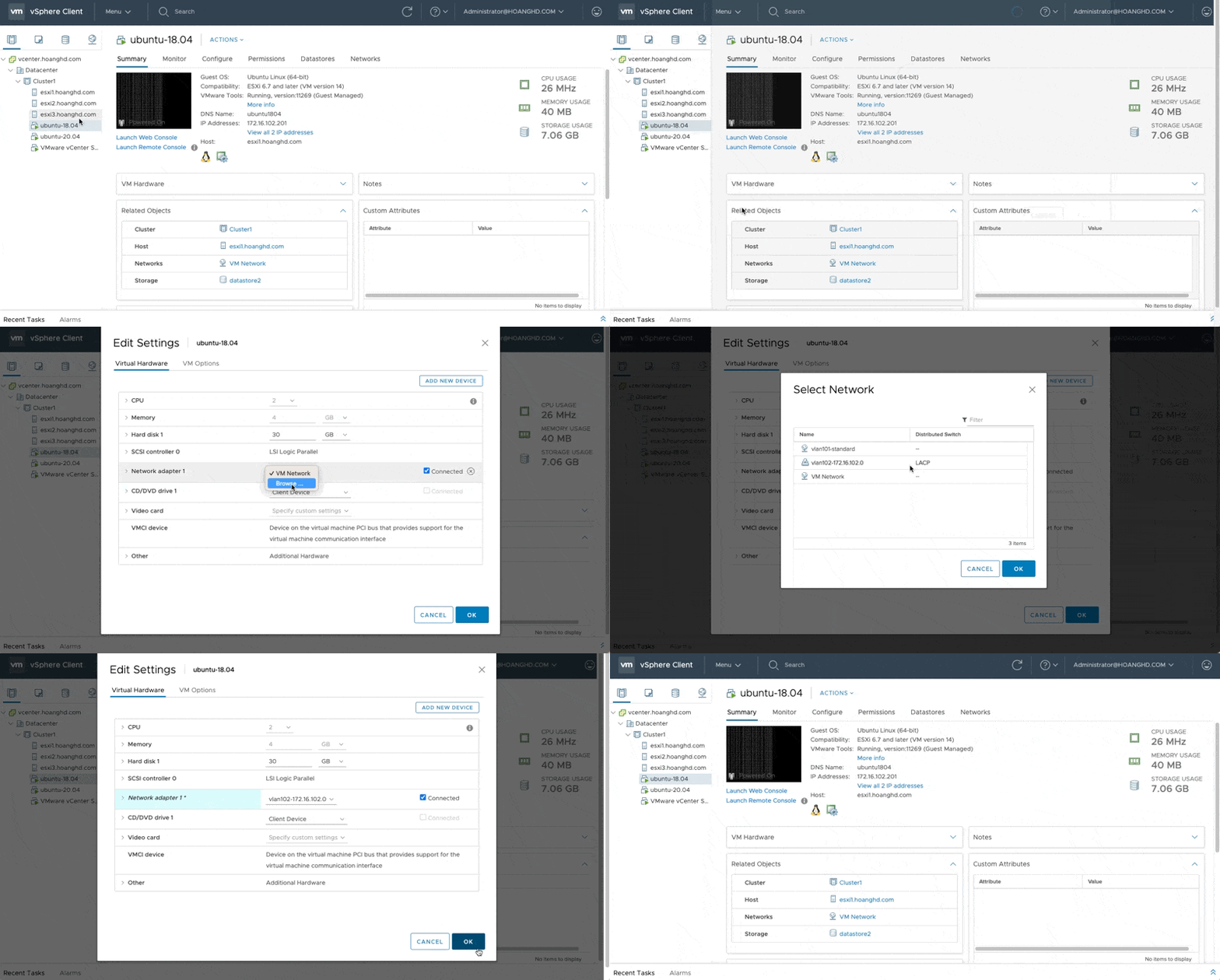
Hình trên vì mình không có Switch để LAB LACP nên chỉ hướng dẫn các bạn gắn card mạng LACP mới cho máy ảo chứ mình không test nhé.
