Logical Volume Manager trong Proxmox
1. Tổng quan.
LVM (Logical Volume Manager) là một công nghệ quản lý phân vùng trên Linux, cho phép tạo, quản lý và phân chia các logical volume (LV) trên các physical volume (PV). LVM cho phép tăng kích thước và thu nhỏ các phân vùng mà không cần phải unmount hoặc di chuyển dữ liệu.
LVM-Thin là một phương pháp sử dụng LVM để tạo ra các logical volume có tính năng mỏng (thin provisioning). Thin provisioning cho phép bạn tạo ra các logical volume với dung lượng tối đa sẵn có, nhưng chỉ cấp phát thực sự khi cần thiết. Điều này giúp tối ưu hóa sử dụng không gian lưu trữ và tiết kiệm dung lượng đĩa.
Trong Proxmox, một nền tảng ảo hóa dựa trên Linux, bạn có thể sử dụng LVM và LVM-Thin để quản lý ổ cứng ảo và các máy ảo. Proxmox cung cấp giao diện quản lý đồ họa cho LVM, cho phép bạn tạo và quản lý các logical volume trực tiếp từ giao diện web.
Directory trong disks của Proxmox là một thuật ngữ được sử dụng để chỉ định nơi lưu trữ các ổ cứng ảo (virtual disks) cho máy ảo trong Proxmox. Khi tạo máy ảo, bạn có thể chọn đường dẫn tới thư mục trên ổ cứng vật lý hoặc logical volume để tạo các virtual disks. Các virtual disks này sau đó được gắn kết vào máy ảo để lưu trữ dữ liệu của máy ảo đó.
Bạn có thể tạo một logical volume bằng LVM và sau đó sử dụng đường dẫn đến thư mục của logical volume đó làm directory trong disks của Proxmox để gắn kết vào máy ảo. Điều này cho phép bạn quản lý và mở rộng dung lượng ổ cứng của máy ảo dễ dàng thông qua LVM.
Ví dụ khi bạn có một đĩa cứng mới và muốn thêm nó vào Proxmox, bạn có thể sử dụng một trong các phương pháp sau:
- Sử dụng LVM: Nếu bạn đã cài đặt Proxmox trên một logical volume (LV) của LVM, bạn có thể tạo một physical volume (PV) từ đĩa cứng mới và thêm PV đó vào volume group (VG) của LV hiện có. Sau đó, bạn có thể sử dụng LVM để tạo các logical volume mới trên PV và sử dụng chúng làm ổ đĩa trong Proxmox.
- Sử dụng Disk Pass-through: Nếu bạn muốn truy cập trực tiếp vào đĩa cứng từ một máy ảo cụ thể, bạn có thể sử dụng tính năng Disk Pass-through trong Proxmox. Điều này cho phép máy ảo truy cập trực tiếp vào ổ đĩa vật lý mà không thông qua lớp ảo hóa. Bạn cần kết nối đĩa cứng mới vào máy chủ Proxmox và sau đó cấu hình Disk Pass-through cho máy ảo tương ứng.
- Sử dụng iSCSI: Nếu bạn có một hệ thống lưu trữ iSCSI riêng biệt, bạn có thể cấu hình Proxmox để kết nối và sử dụng ổ đĩa từ hệ thống iSCSI đó. Bạn cần cung cấp thông tin kết nối iSCSI, chẳng hạn như địa chỉ IP, tên iSCSI target và tên iSCSI LUN, và sau đó tạo một iSCSI disk trong Proxmox.
Tùy thuộc vào yêu cầu và sự thuận tiện của bạn, bạn có thể chọn phương pháp phù hợp để thêm đĩa cứng mới vào Proxmox. Mỗi phương pháp có ưu điểm và hạn chế riêng, vì vậy hãy xem xét yêu cầu và môi trường của bạn trước khi quyết định sử dụng phương pháp nào.
2. Các lựa chọn khi chỉ có một ổ đĩa duy nhất.
Giả sử công ty mình nghèo nàn, công ty chỉ cấp cho 1 server và 2 ổ đĩa thông tin như dưới.
- Một ổ đĩa (sda) bạn đã cài đặt Proxmox.
- Một ổ còn lại (sdb) đang trống, bạn dự định sẽ dùng nó để lưa các file ISO, File máy ảo.
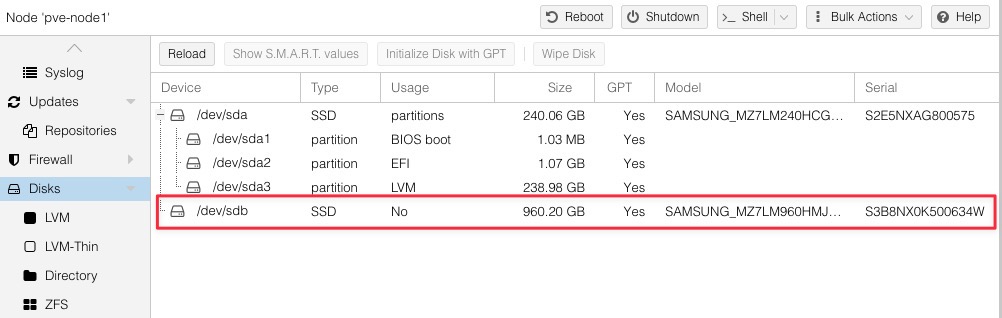
Bạn phải làm sao để có thể sử dụng được ổ đĩa này khi không có Ceph bạn sẽ có các lựa chọn sau nhưng tất nhiên với một ổ đĩa thì bạn sẽ không có dự phòng đâu nhé.
2.1. Lựa chọn 1 – Sử dụng Disk với Type là LVM.
Mình không nói nhiều, quy trình tạo disk với type là LVM bạn hãy làm theo các bước ở hình dưới.
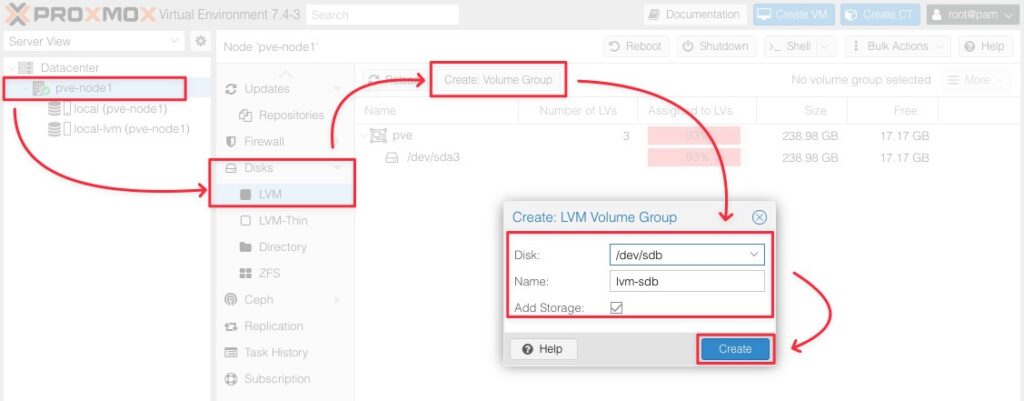
Bạn sẽ có một ổ đĩa với type là LVM như sau.
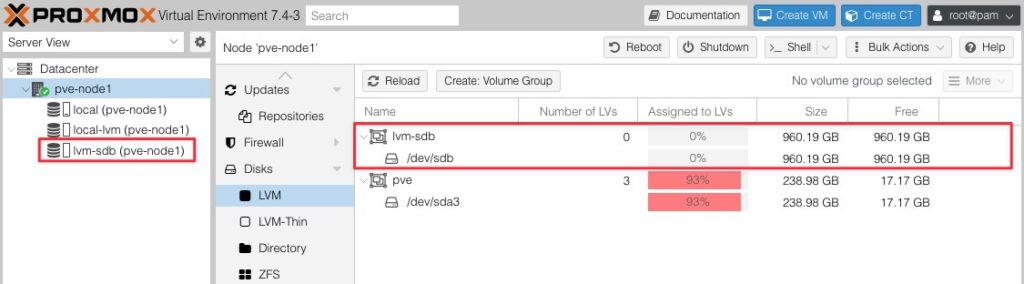
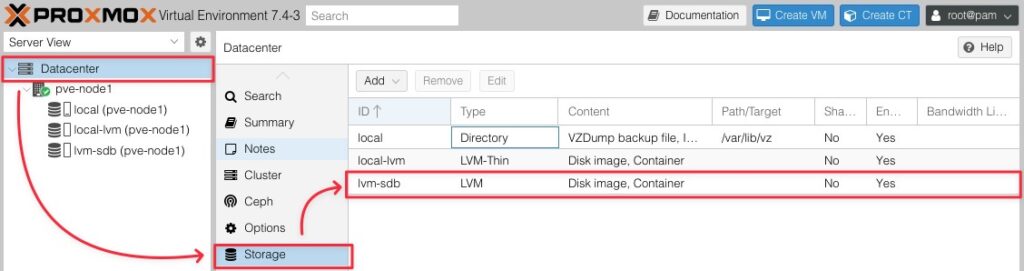
Khi bạn vào Datacenter -> Storage bạn sẽ thấy ổ đĩa đã được thêm vào do chúng ta đã tích vào tuỳ chọn Add storage ở bước tạo disk.
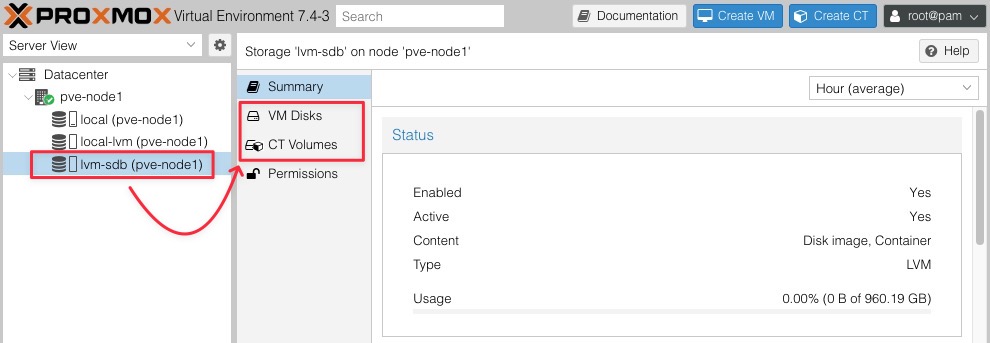
Với disk là LVM bạn chỉ có thể lưu được các file máy ảo như VM và CT.
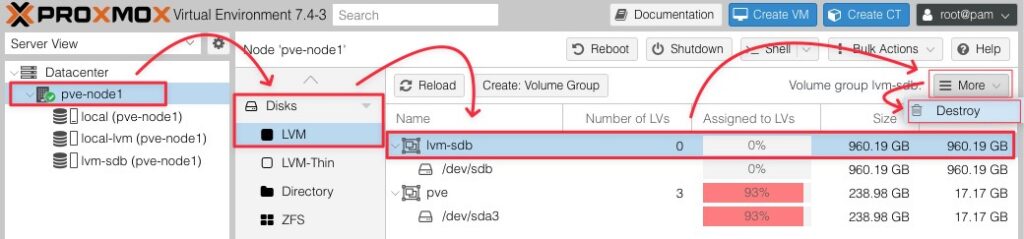
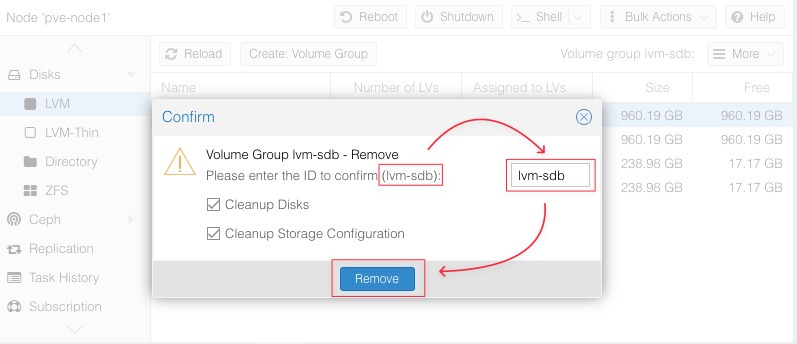
Để xoá disk bạn thực hiện theo quy trình dưới.
Xác nhận xoá bằng cách nhập tên của disk đã tạo và bấm Remove.
2.2. Lựa chọn 2 – Sử dụng Disk với Type là LVM-Thin.
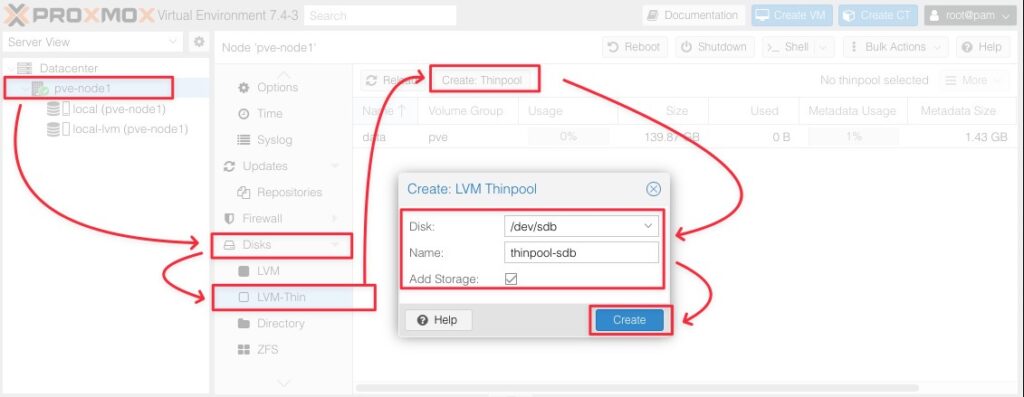
Quy trình tạo Disk với Type là LVM-Thin được thực hiện theo các bước dưới.
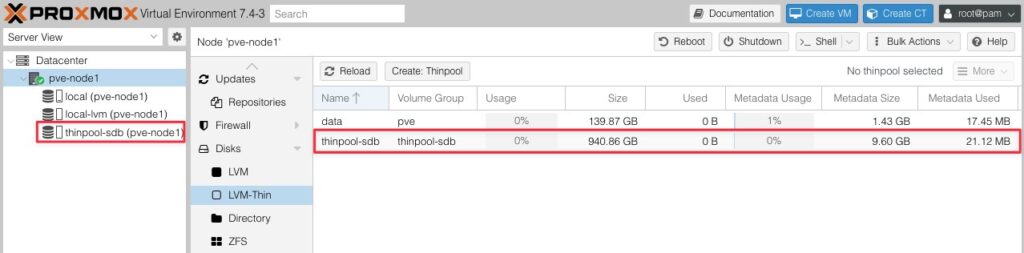
Sau khi thực hiện xong bạn sẽ có một Disk với Type là LVM-Thin như hình.
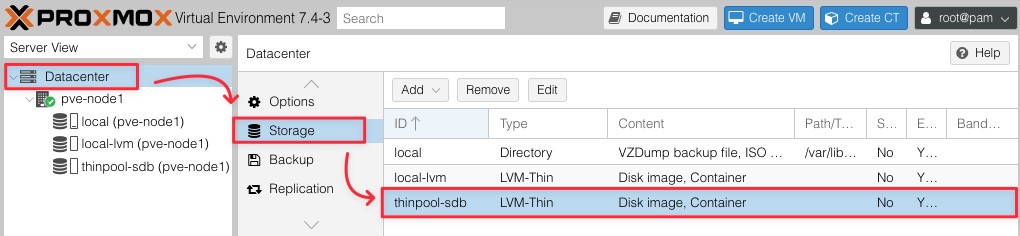
Nếu kích vào Datacenter -> Storage bạn cũng thấy thinpool-sdb đã xuất hiện và bạn cũng có thể thấy ở lựa chọn này bạn cũng chỉ dùng để lưu các VM và CT mà thôi.
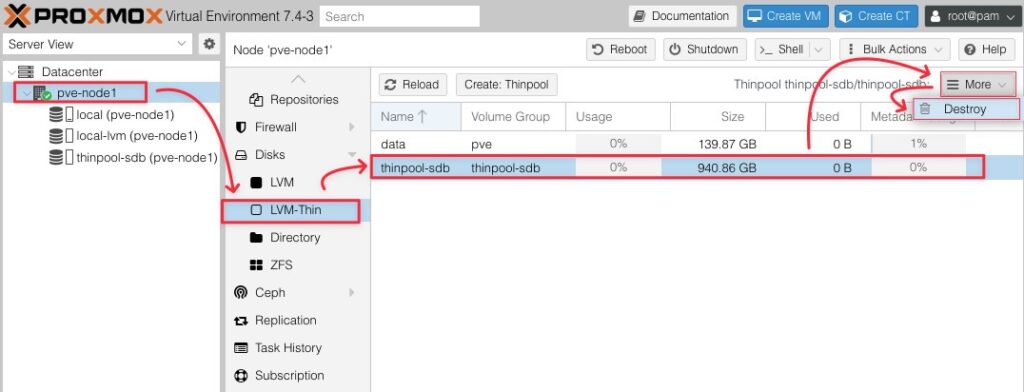
Để xoá disk bạn thực hiện theo quy trình dưới.
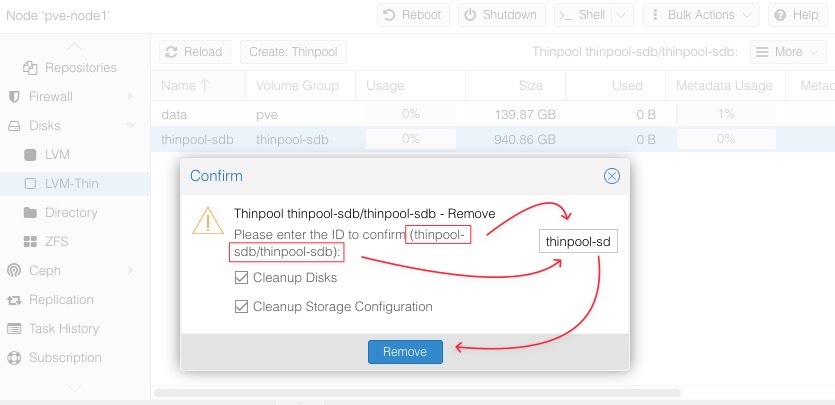
Nhập lại tên của disk để xác nhận xoá.
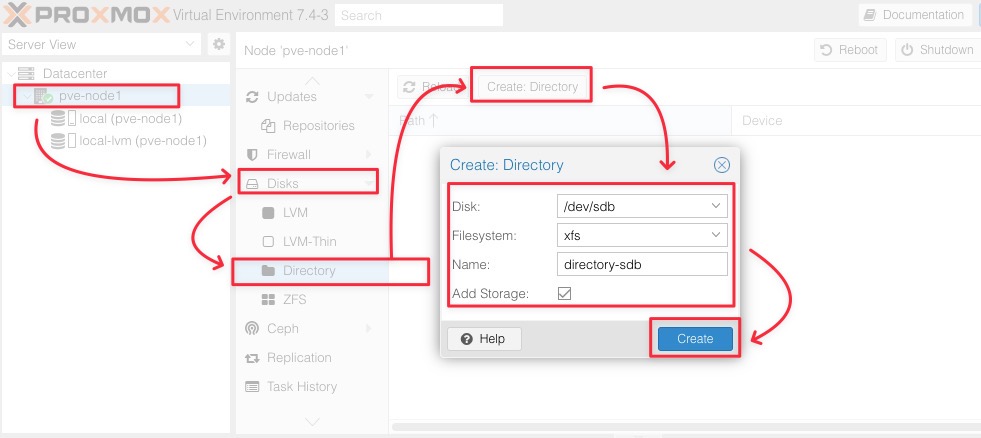
2.3. Lựa chọn 3 – Sử dụng Disk với Type là Directory.
Quy trình tạo disk với directory sẽ như dưới.
Sau khi tạo xong bạn sẽ thấy disk được mount với định dạng là xfs như sau.

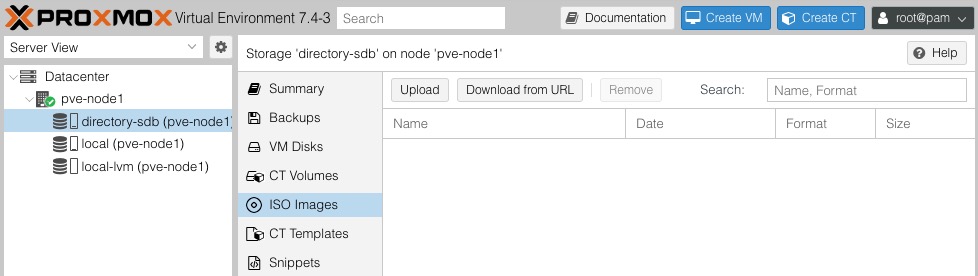
Nếu vào Datacenter -> Storage bạn sẽ thấy với dạng directory bạn sẽ có nhiều lựa chọn để lưu trữ hơn.
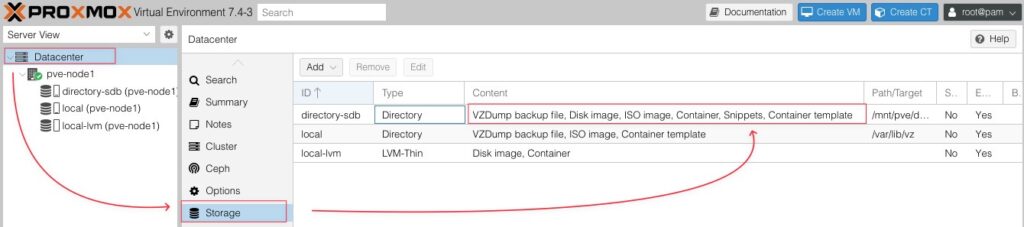
Nếu bấm vào disk dạng này bạn cũng sẽ thấy ngoài sử dụng để lưu trữ VM và CT thì bạn còn có thể lưu trữ file ISO, template,…
Nếu như bạn nhìn trong giao diện CLI thì loại disk này giiống như chúng ta phần vùng ổ đĩa rồi mount vào hệ thống thôi chứ không có gì.
root@pve-node1:~# lsblk
NAME               MAJ:MIN RM   SIZE RO TYPE MOUNTPOINT
sda                  8:0    0 223.6G  0 disk
├─sda1               8:1    0  1007K  0 part
├─sda2               8:2    0     1G  0 part
└─sda3               8:3    0 222.6G  0 part
  ├─pve-swap       253:0    0     8G  0 lvm  [SWAP]
  ├─pve-root       253:1    0  65.6G  0 lvm  /
  ├─pve-data_tmeta 253:2    0   1.3G  0 lvm
  │ └─pve-data     253:5    0 130.3G  0 lvm
  └─pve-data_tdata 253:3    0 130.3G  0 lvm
    └─pve-data     253:5    0 130.3G  0 lvm
sdb                  8:16   0 894.3G  0 disk
└─sdb1               8:17   0 894.3G  0 part /mnt/pve/directory-sdb
Tiếp theo là các bước xoá nhé.
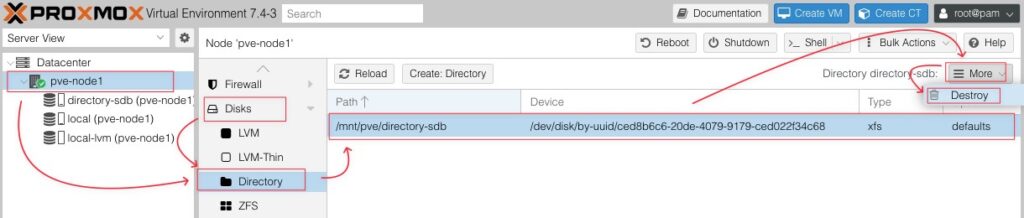
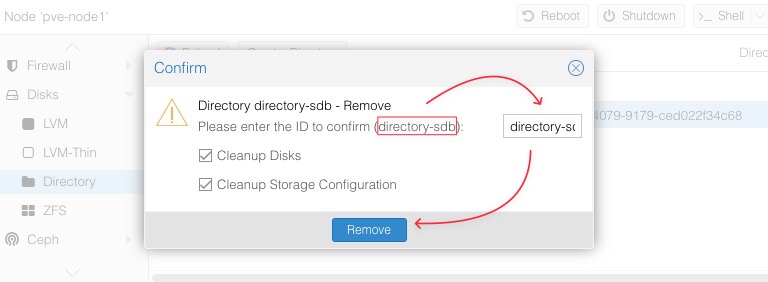
Không khác gì các phần trước, bạn phải xác nhận tên của disk mới được phép xoá.
2.4. Lựa chọn 4 – Sử dụng Disk với Type là ZFS.
Với một ổ đĩa bạn cũng có thể lựa chọn ZFS là Single Disk với quy trình khởi tạo như dưới.
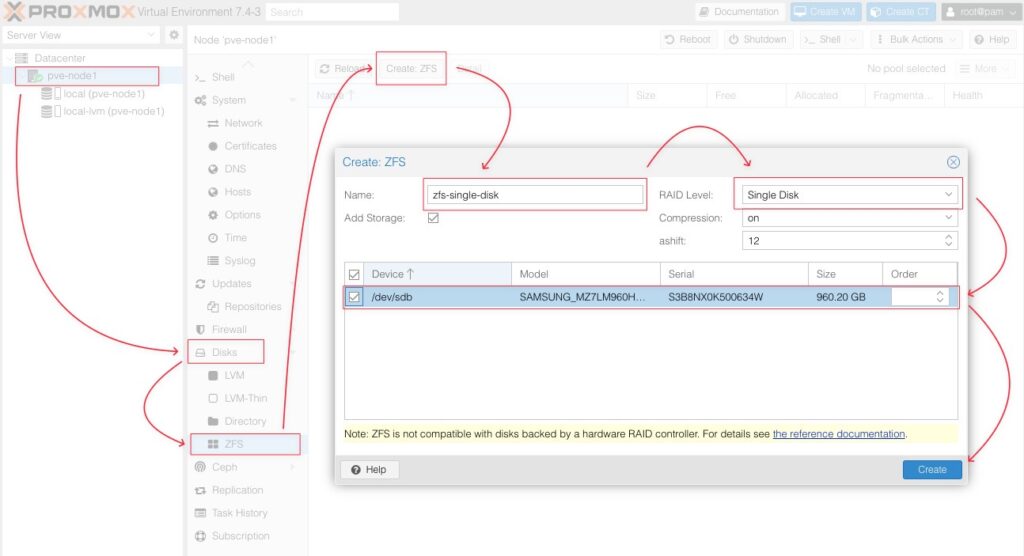
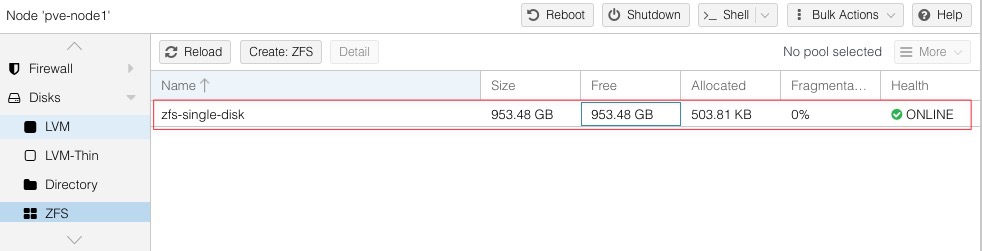
Sau khi tạo xong bạn sẽ có một ZFS Pool như sau.
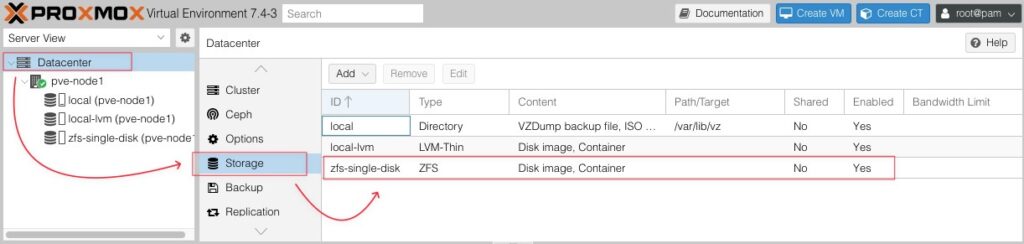
Nếu vào Datacenter -> Storage bạn cũng thấy ở lựa chọn này bạn cũng chỉ dùng để lưu các VM và CT mà thôi.
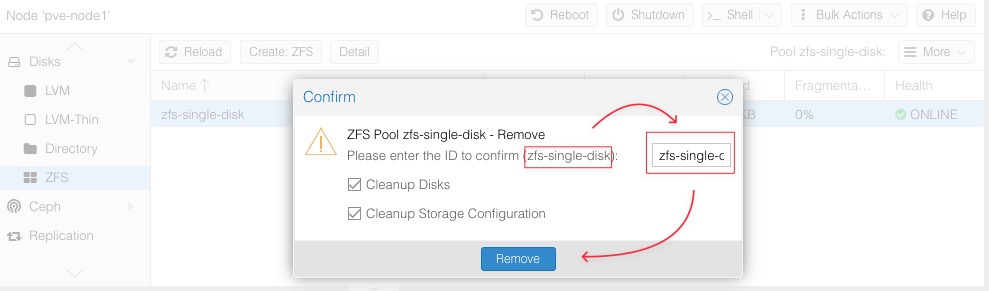
Và cuối cùng nếu bạn muốn xoá ZFS này bạn hãy làm theo quy trình dưới.

Xác nhận tên của ZFS Pool và bấm Remove.