Cài đặt EVE-NG trên ảo hoá VMware Workstation
VMware Workstation là một phần mềm ảo hóa máy tính cho máy tính cá nhân và máy tính xách tay. Nó cho phép người dùng tạo và quản lý các máy ảo trên một máy tính vật lý, giúp chạy nhiều hệ điều hành và ứng dụng độc lập trên cùng một máy. VMware Workstation được sử dụng phổ biến trong việc phát triển phần mềm, kiểm thử ứng dụng và hỗ trợ việc học và nghiên cứu các môi trường máy tính khác nhau.
EVE-NG là một giải pháp ảo hóa mạng được sử dụng để tạo các môi trường thực hành và kiểm tra kiến thức mạng. EVE-NG cung cấp cho người dùng khả năng tạo ra các môi trường mạng phức tạp và mô phỏng các thiết bị mạng khác nhau bằng cách sử dụng các công nghệ ảo hóa.
Hôm này mình sẽ hướng dẫn các bạn tạo một máy ảo EVE để demo LAB trên Windows sử dụng VMware Workstation.
Đầu tiên bạn hãy xem cách cài đặt VMware Workstation và cách khởi tạo máy ảo trong VMware Workstation nếu chưa biết nhé:
- https://wiki.hoanghd.com/vmware-workstation-la-gi-va-cach-cai-dat-no-tren-windows/
- https://wiki.hoanghd.com/cach-tao-may-ao-tren-vmware-workstation/
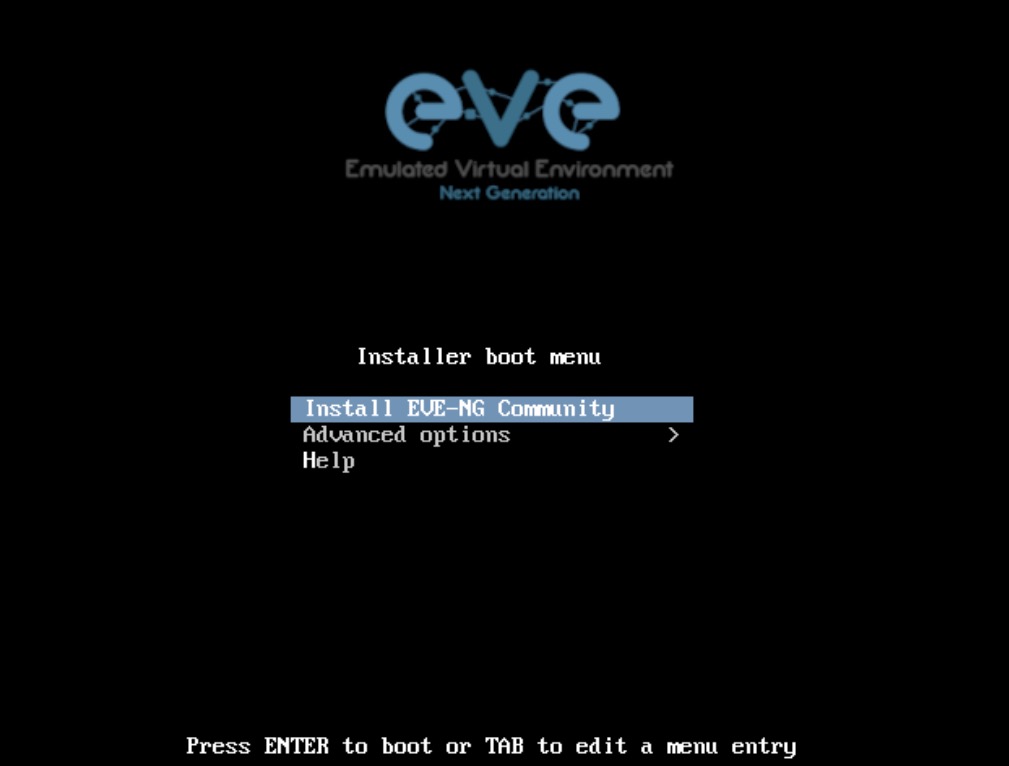
Sau khi bạn thiết lập xong máy ảo và bấm Power on this virtual machine, bạn sẽ được đưa tới màn hình cài đặt EVE như sau:
Hãy lựa chọn Install EVE-NG Community.
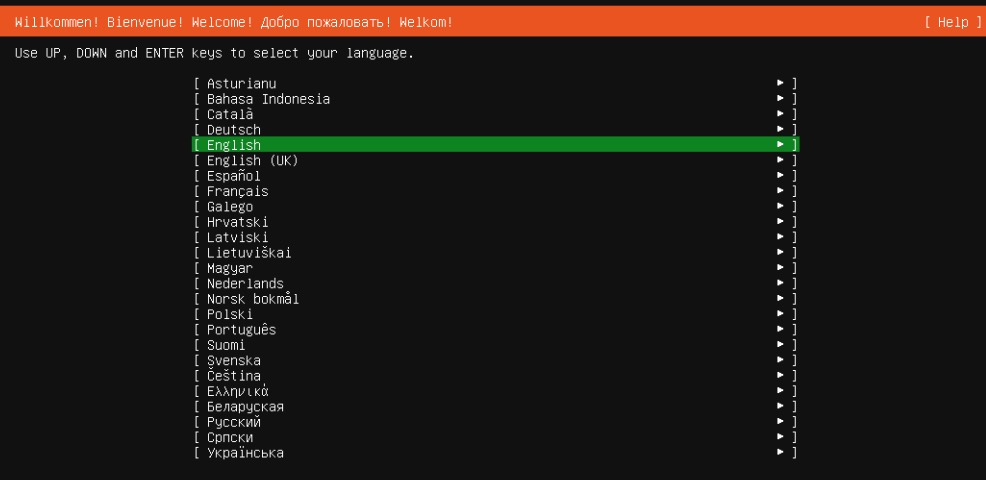
Chọn ngôn ngữ tiếng anh.
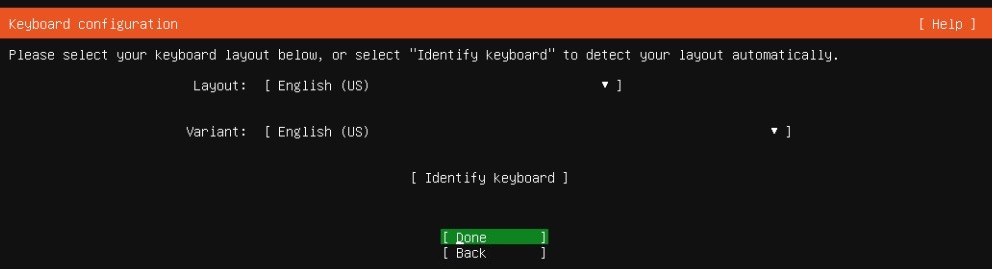
Layout bàn phím bạn có thể giữ nguyên.
Đây là IP của EVE được DHCP Server cấp tự động, để EVE hoạt động ổn định bạn cần đặt IP tĩnh cho EVE.
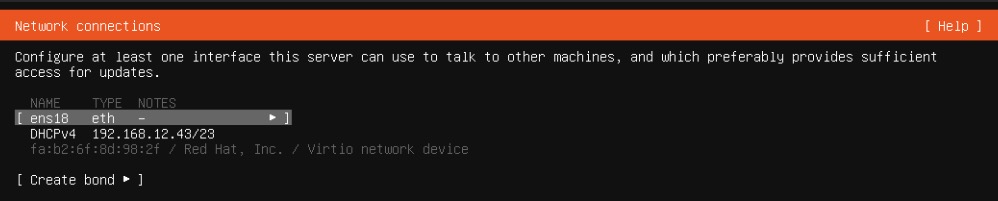
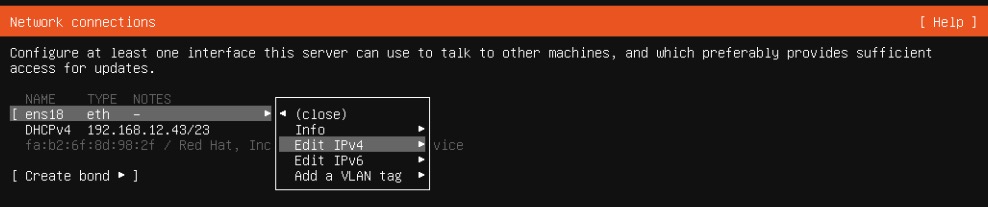
Lựa chọn card mạng cần đặt IP và chọn Edit IPv4.
IPv4 Method đang lựa chọn Automatic (DHCP) tức là cấp IP động.
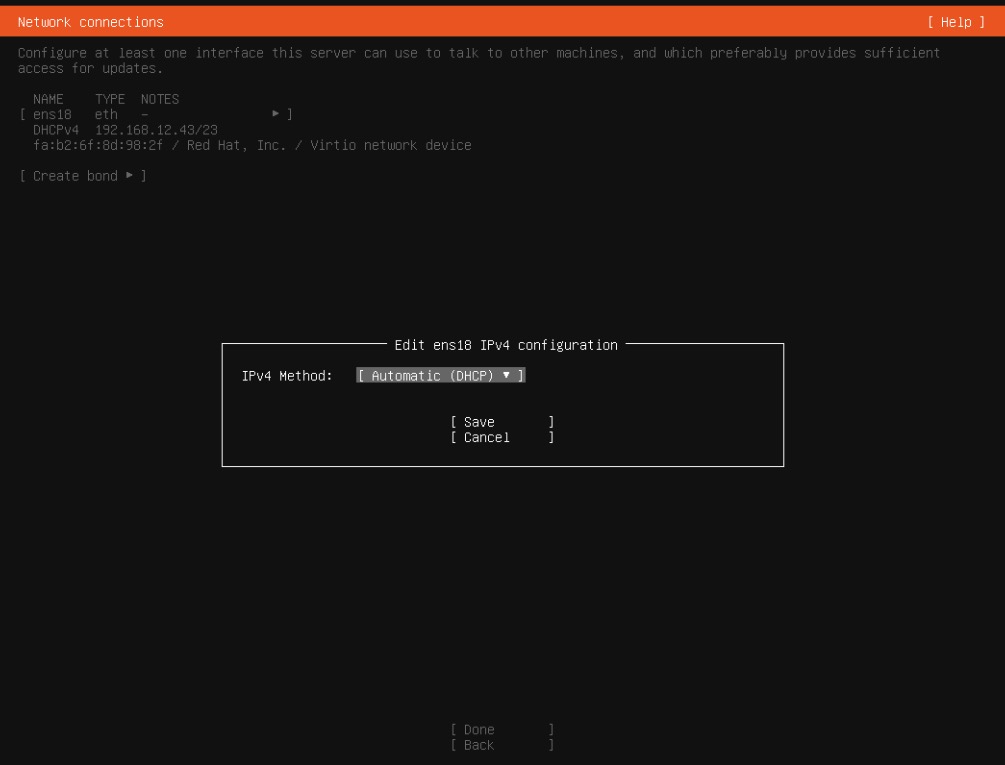
Bấm Enter vào nó và chọn IPv4 Method là Manual. Tiếp theo hãy điền thông tin IP và các thông tin liên quan đến mạng của bạn vào và bấm Save.
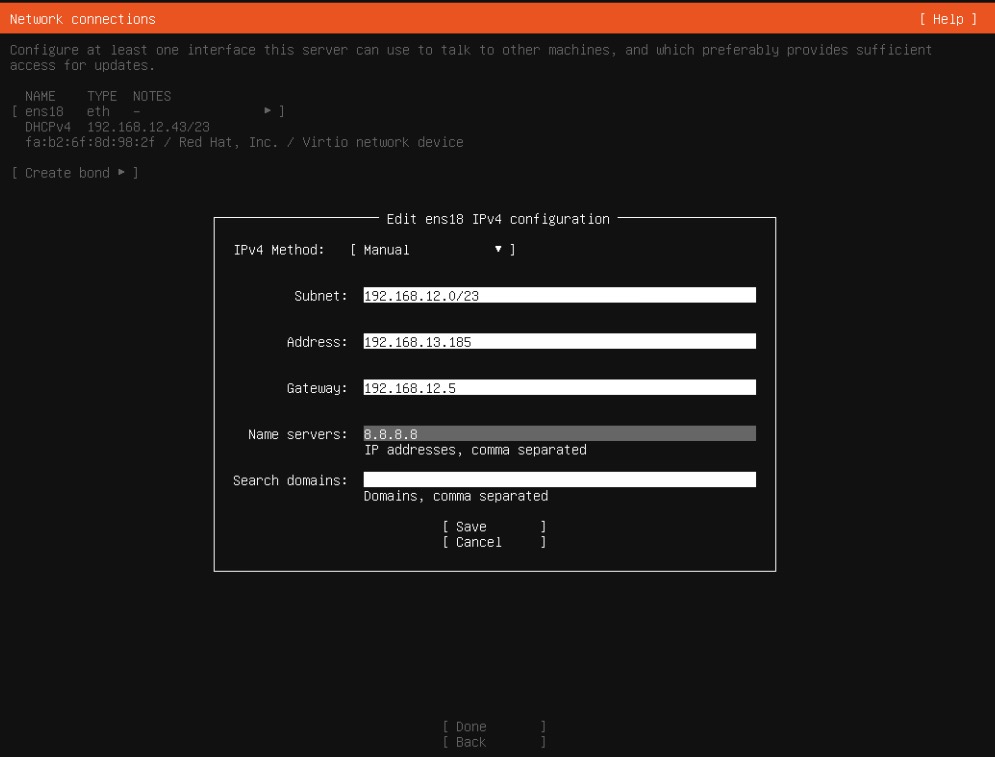
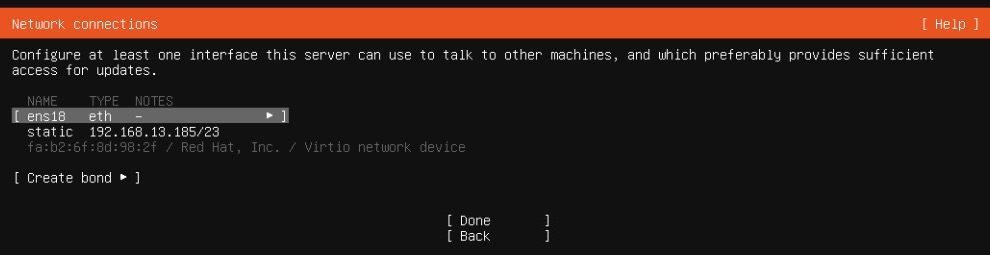
Đây là IP mới của bạn.
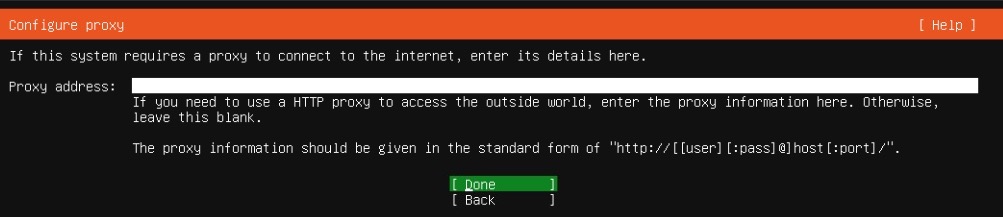
Configure proxy cứ để mặc định và bấm Done.
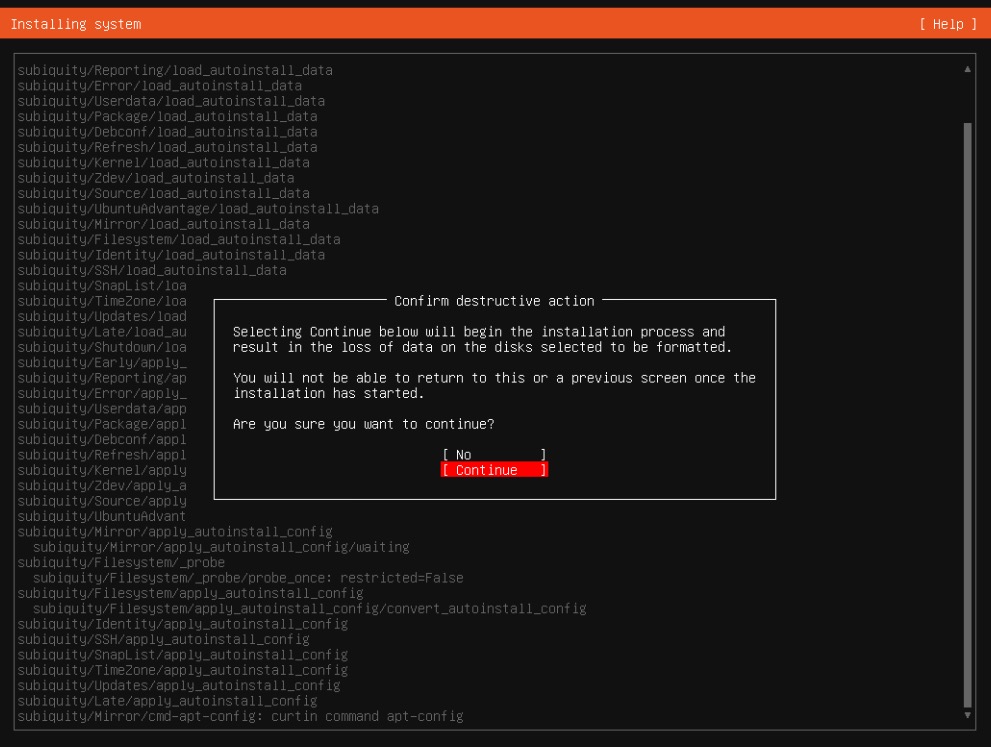
Xác nhận đồng ý cài đặt bằng cách bấm Continue.
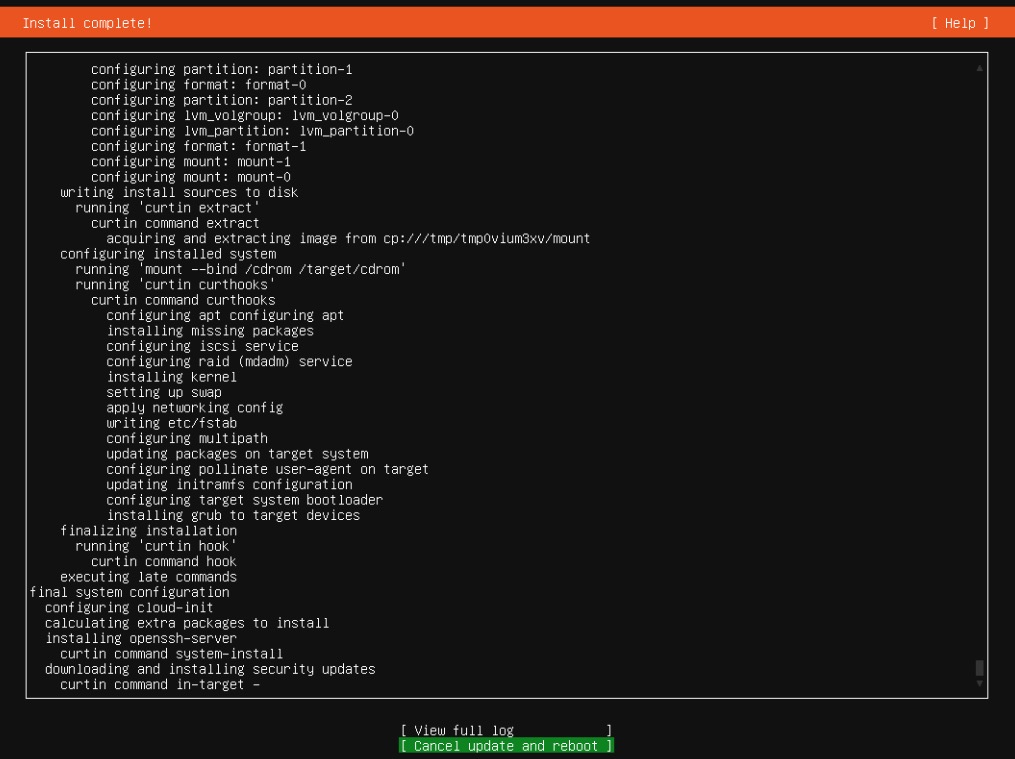
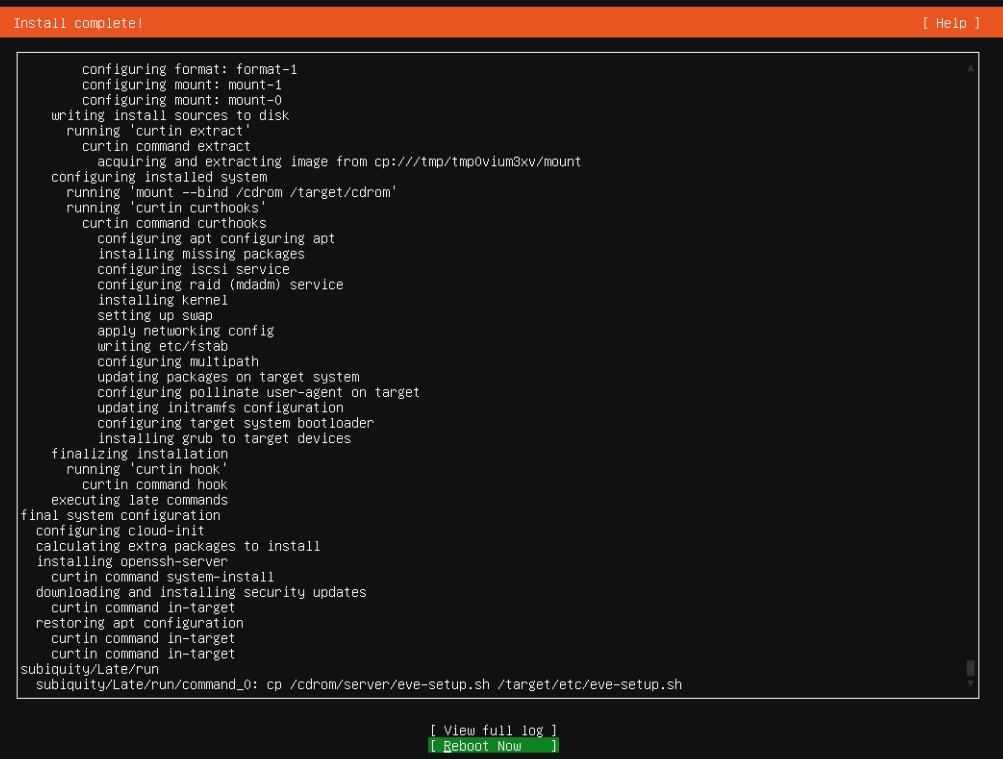
Thông báo Install complete! ở góc trái phía trên màn hình cho biết quá trình cài đặt đã hoàn thành nhưng ở nút thông báo phía dưới có nội dung Cancel update and reboot tức là mặc dù đã cài đặt xong nhưng hệ thống đang tự động cập nhật các bản nâng cấp từ internet nên nếu bạn không muốn cập nhật thì có thể bỏ qua nó bằng cách bấm vào Cancel update and reboot nhưng tôi khuyên bạn nên để nó cập nhật cho xong nhé.
Quá trình Update nhanh hay chậm tuỳ thuộc vào số lượng gói tin cần update, cấu hình máy ảo và tốc độ mạng của bạn. Khi bạn nhìn thấy thông báo Reboot Now như hình dưới thì quá trình update đã hoàn thành, hãy bấm Reboot Now để khởi động lại EVE.
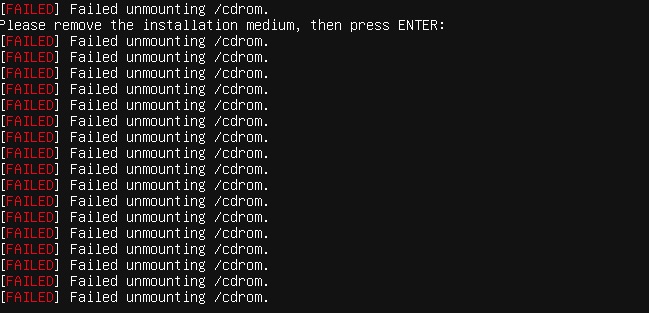
Nếu gặp thông báo này thì cứ bấm Enter để hệ thống khởi động lại.
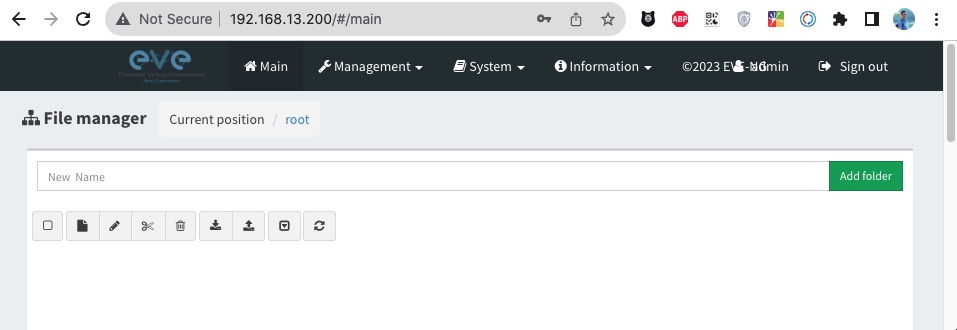
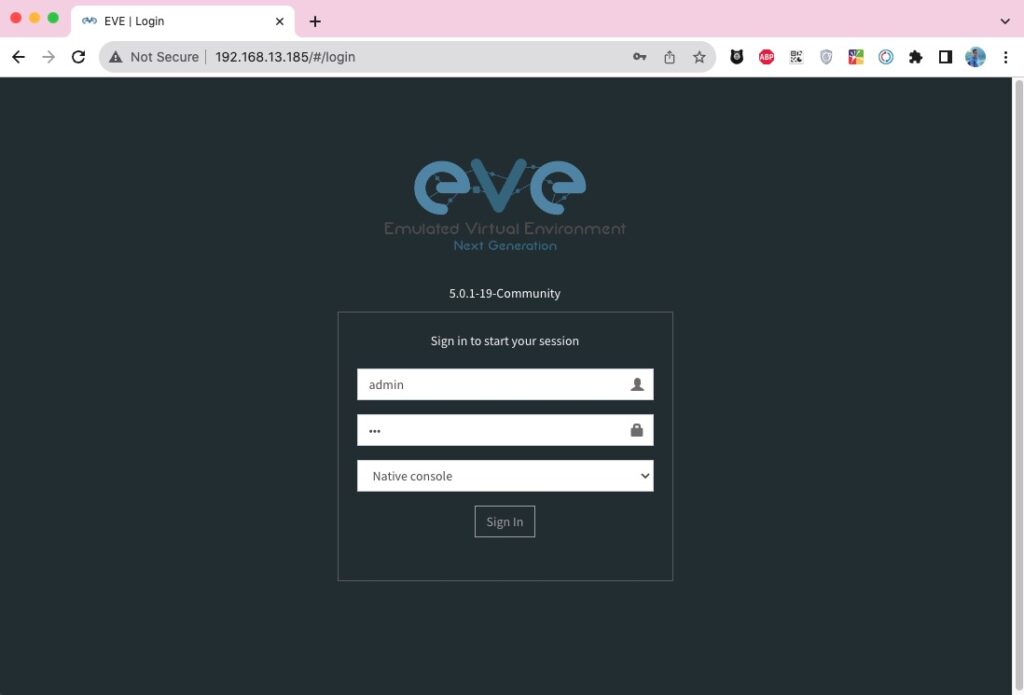
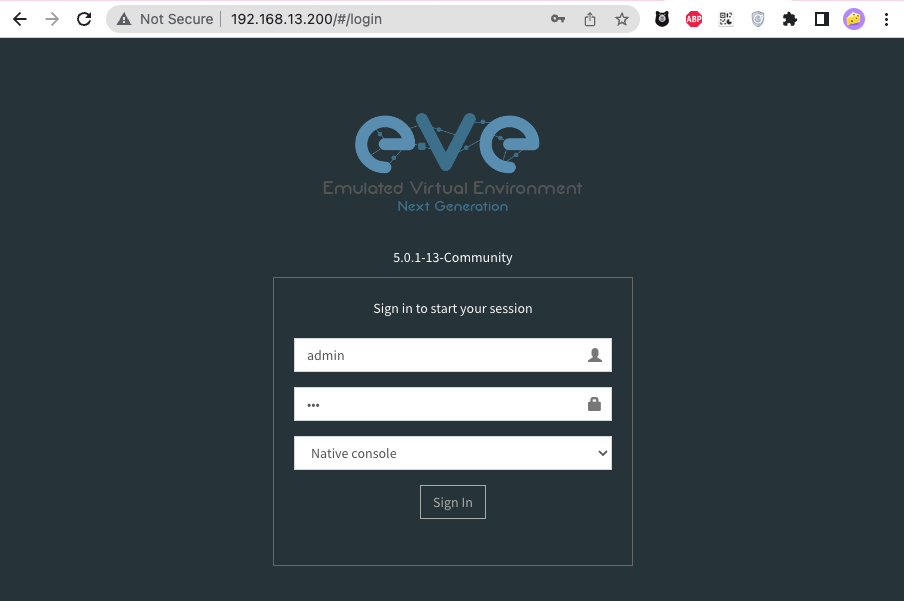
Sau khi khởi động lại EVE bạn có thể truy cập theo đỉa chỉ http://<ip_address> và chúng ta có kết quả. Bạn hãy sử dụng thông tin mặc định là admin/eve để login.
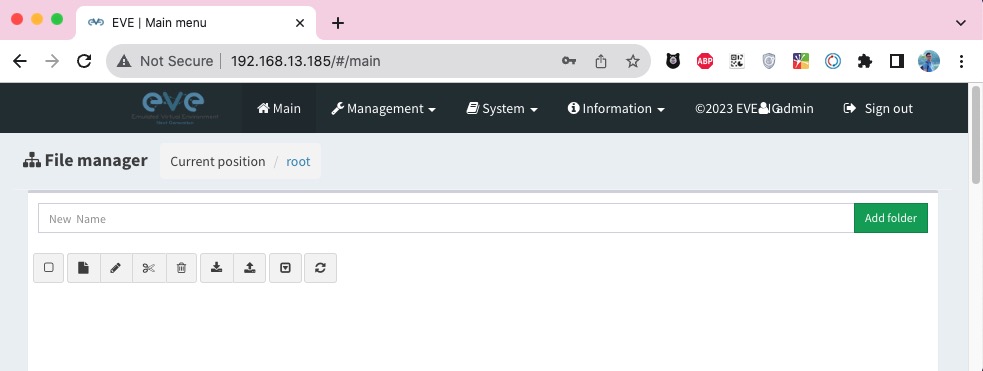
Kết quả login thành công.
Nếu lần đầu bạn SSH vào hệ thống bằng Console thì bạn sẽ login bằng thông tin mặc định root/eve.

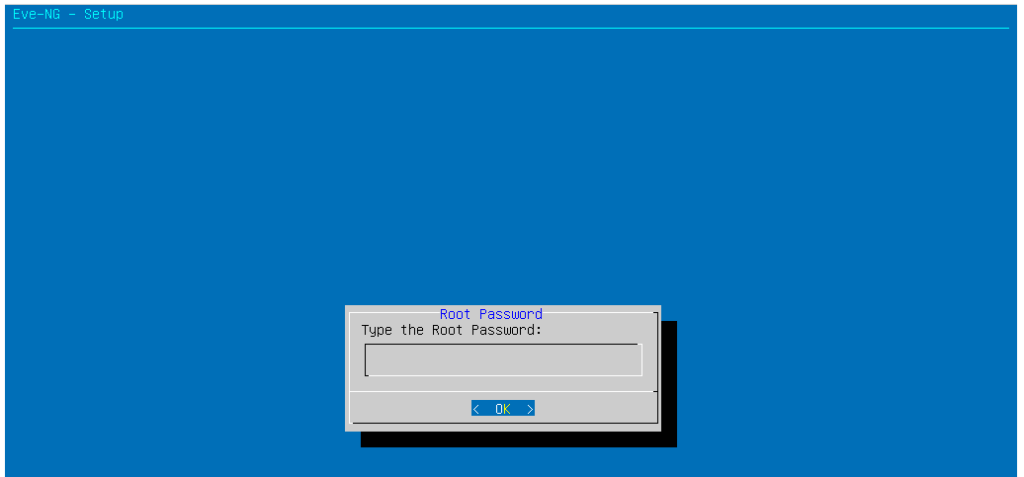
Nếu nhập đúng thông tin, sau khi bấm Enter bạn sẽ được đưa đến màn hình thiết lập lại password root.
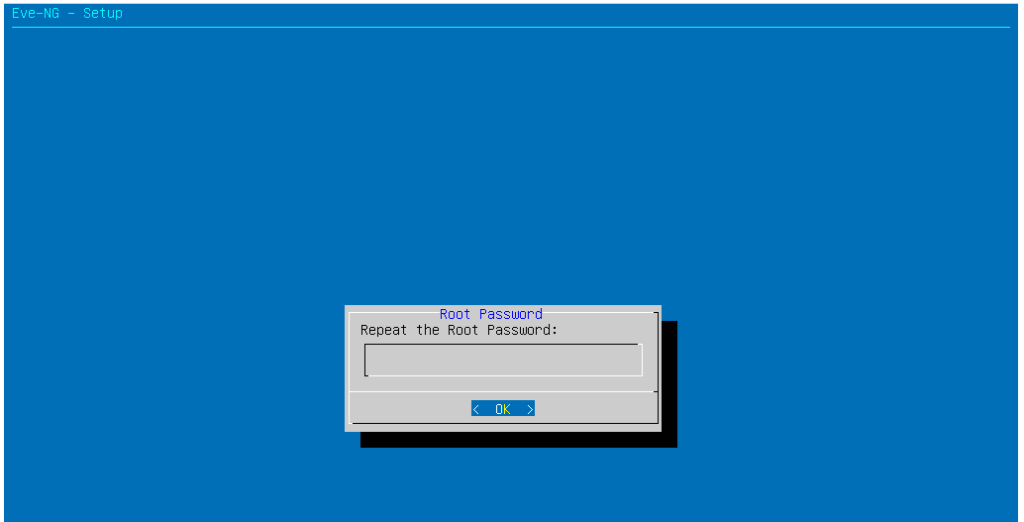
Xác nhận lại password.
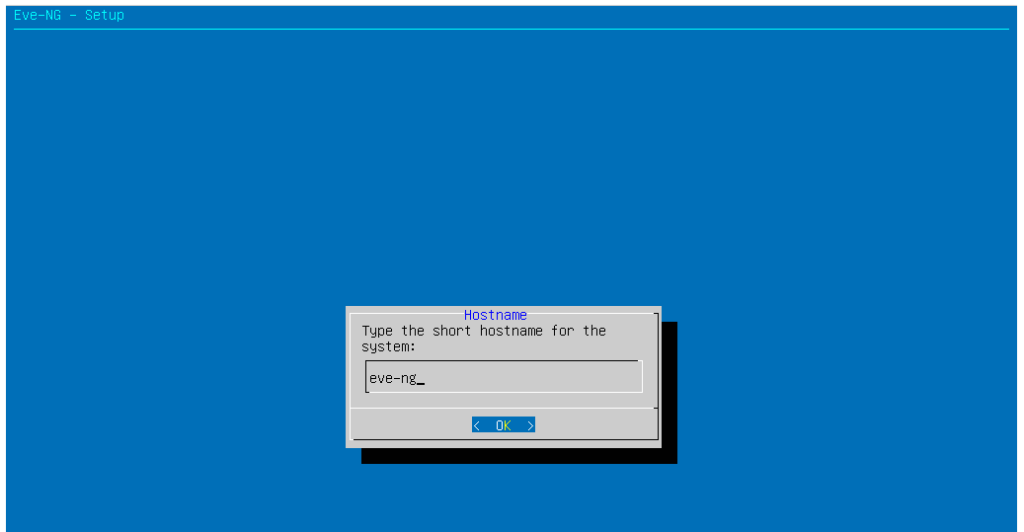
Đặt tên hostname cho máy ảo.
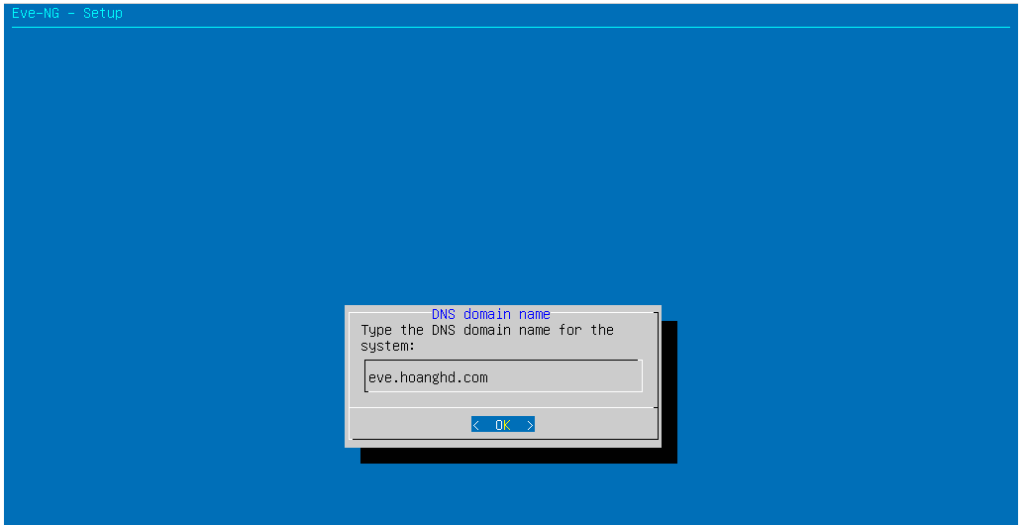
Nếu có domain name, bạn có thể trỏ ở đây.
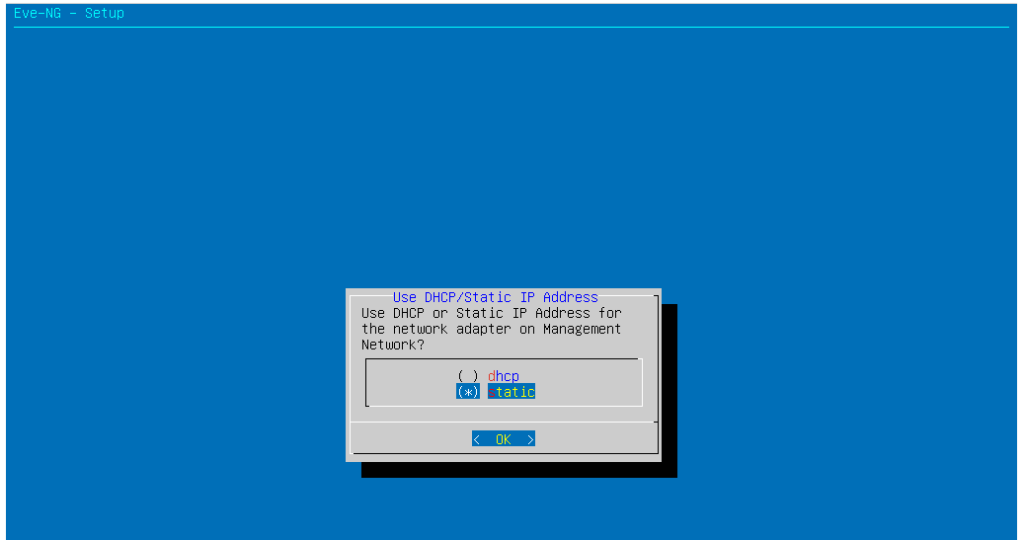
Mình chọn phương án đặt ip tĩnh.
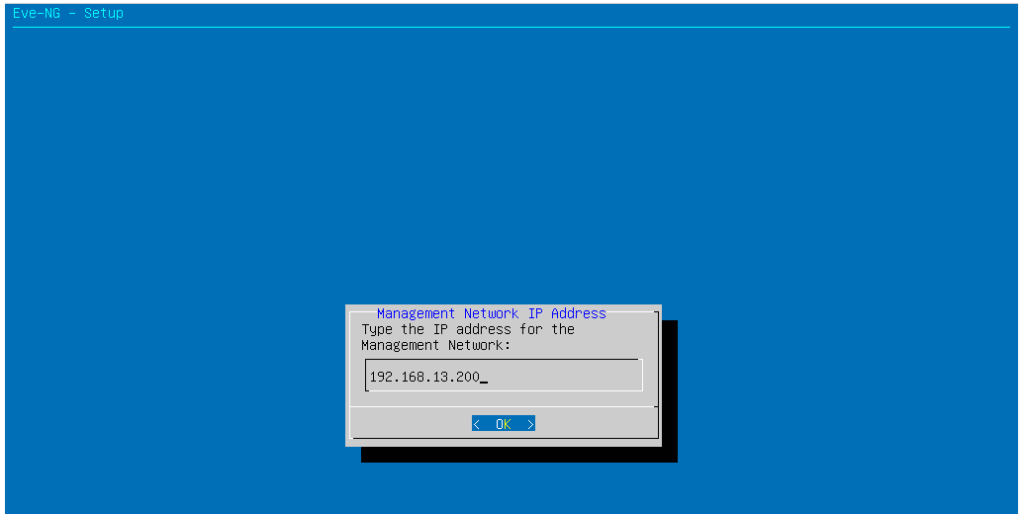
Thiết lập IP Address.
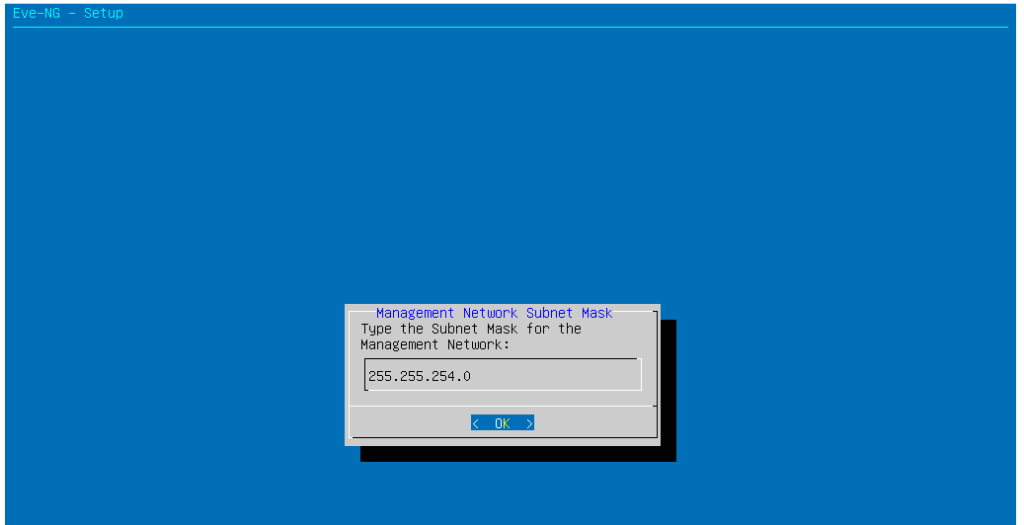
Thiết lập netmask.
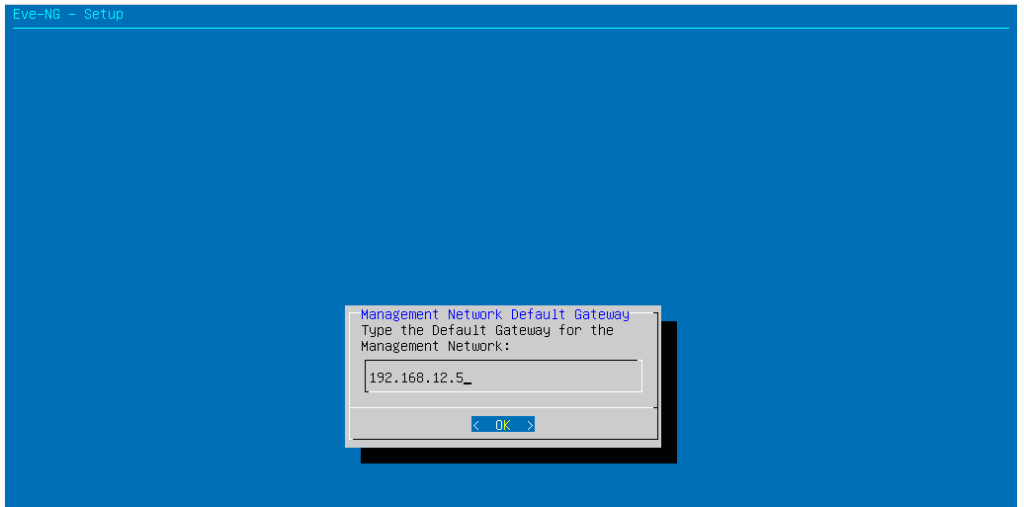
Thiết lập gateway.
Thiết lập master dns.
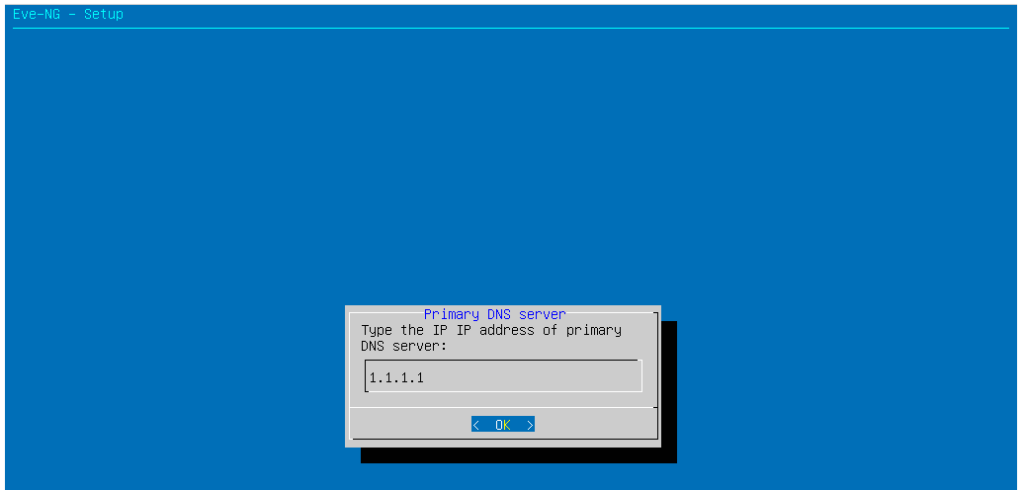
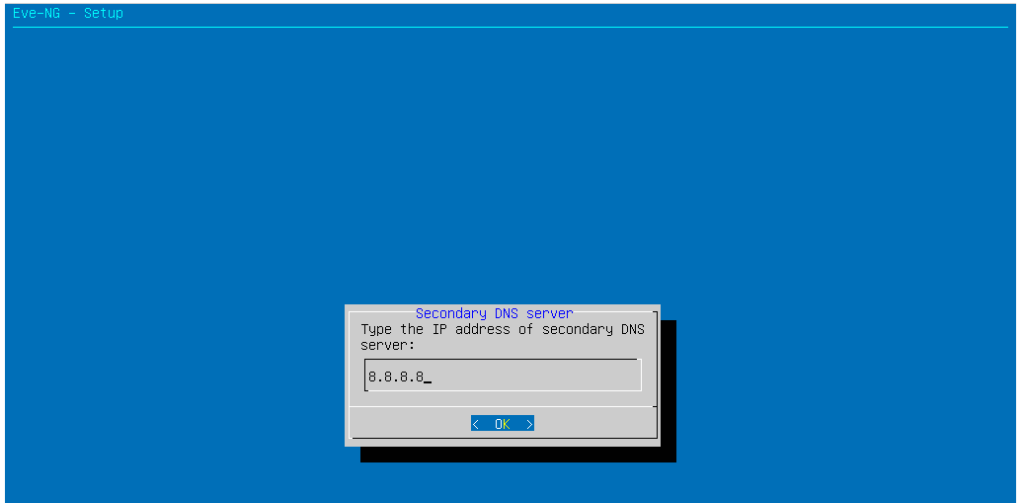
Thiết lập secondary dns.
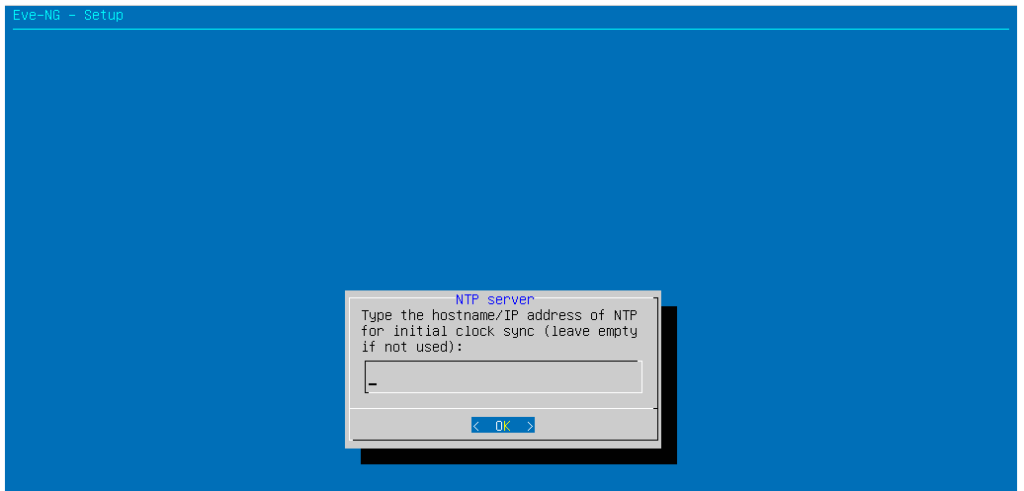
Mình bỏ qua việc thiết lập ntp server.
Mình không có proxy nên mình sẽ chọn direct connection.
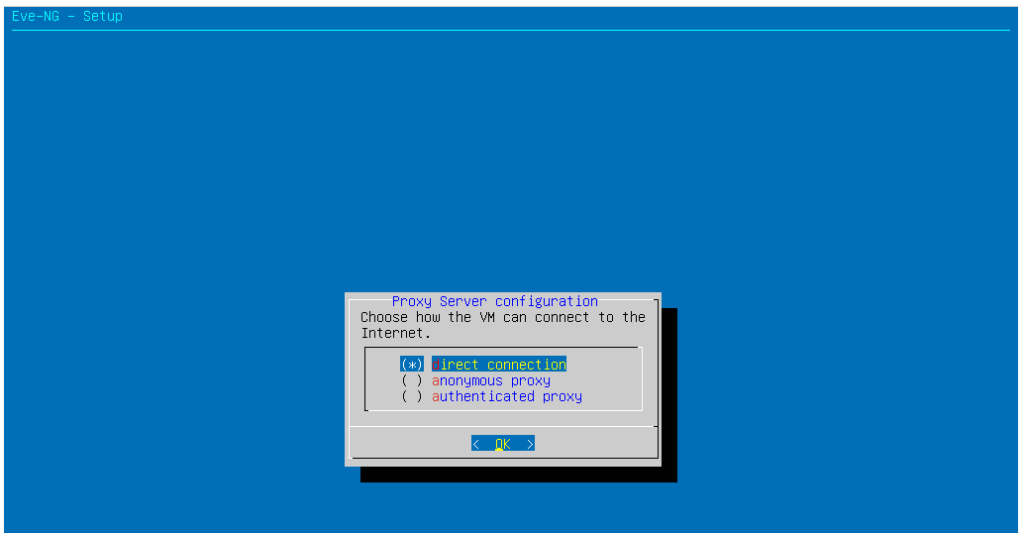
Sau khi bấm Enter, màn hình chạy thiết lập lại hệ thống và khởi động lại sau đó. Khi khởi động lại máy ảo, bạn có thể login vào hệ thống bằng địa chỉ IP và password mới.

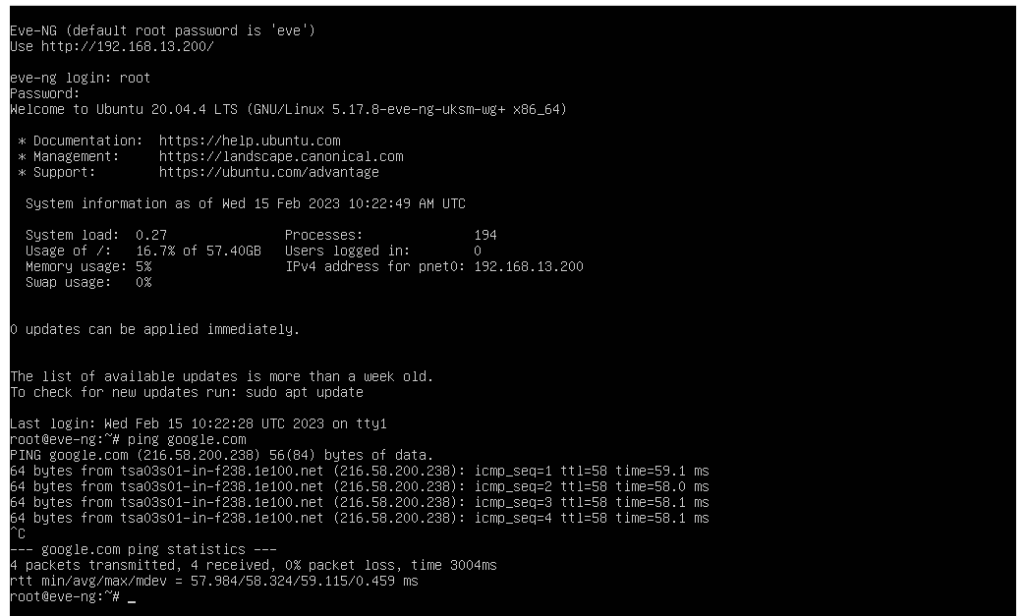
Kiểm tra network.
Login vào trang EVE bằng địa chỉ http://<eve-ipaddress>. Thông tin login mặc định là admin/eve.
Kết quả login thành công.