[VMWare] Phần 12 – Hướng dẫn sử dụng Cloud init trong vCenter
Cloud init là một service có khả năng tự động hóa việc cấu hình các máy ảo trong quá trình khởi động các máy ảo đó . Cloud-init giúp giảm tối đa thời gian việc bạn phải cấu hình thủ công trên từng con máy ảo (memory , device , networking , storage … ). Với khả năng khởi động một máy khách OS , cloud-init thường được phổ biến với việc triển khai các dịch vụ máy ảo IaaS như EC2 hoặc Azure . Nhưng cloud-init không chỉ được dùng cho các nhà cung cấp dịch vụ cloud mà còn được dùng cho việc triển khai các máy ảo trên local một cách nhanh chóng trong quá trình development và testing .
Hôm nay mình hướng dẫn bạn thiết lập 1 template để sử dụng tính năng cloud init trong vCenter nhé.
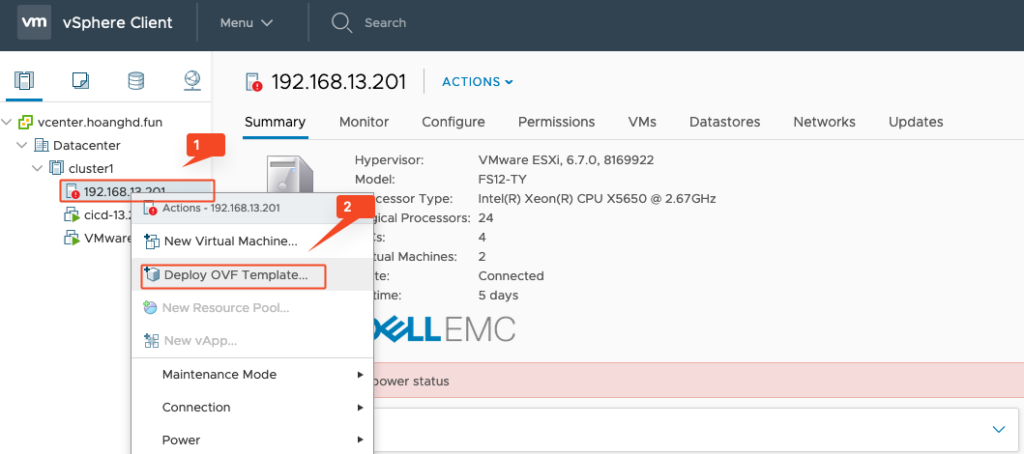
Chọn node ESXI muốn import virtual machine -> Deploy OVF Template…
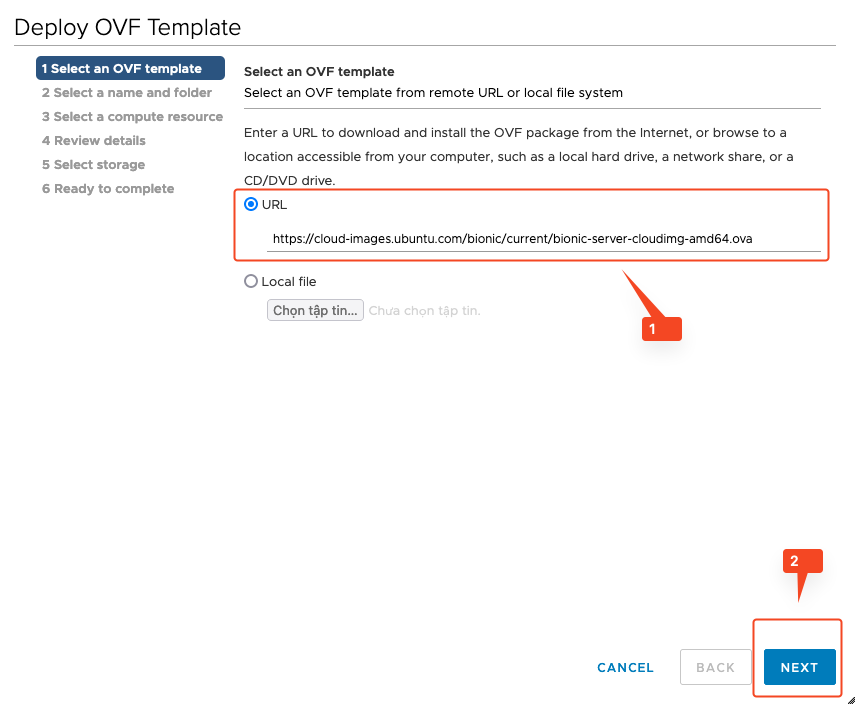
Tới đây sẽ có 2 lựa chọn cho bạn để import, sử dụng URL hoặc ở local, ở đây mình sử dụng import bằng URL
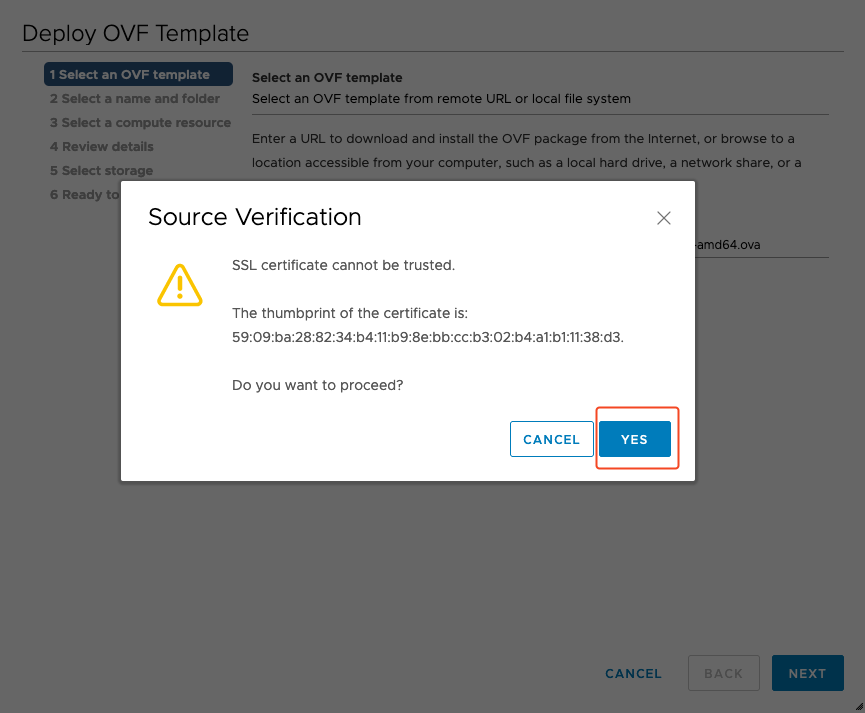
Nhấn Yes để tiếp tục
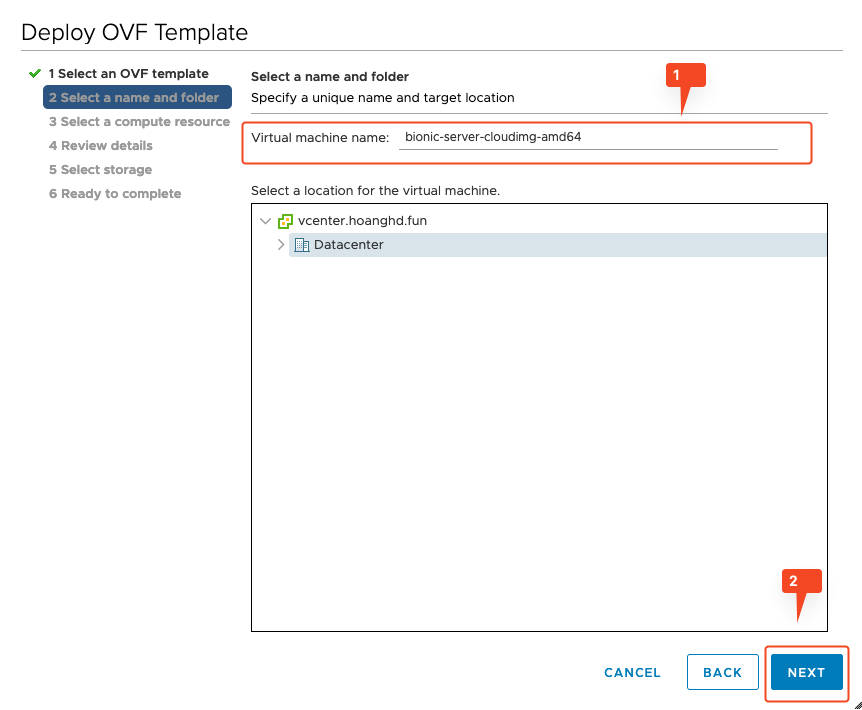
Đặt tên cho virtual machine
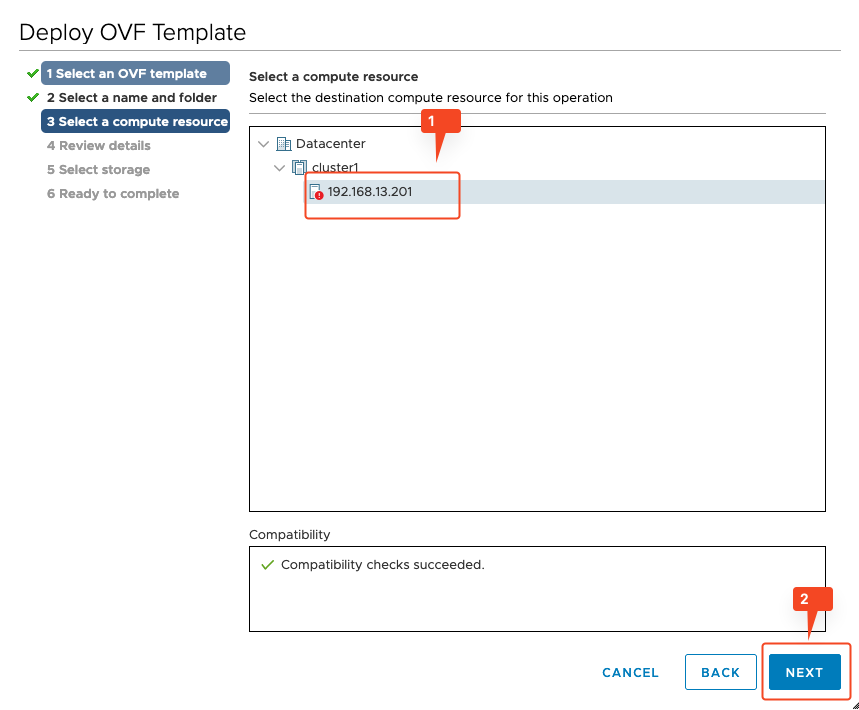
Chọn Node muốn import virtual machine và bấm next
Chờ quá trình Validating…
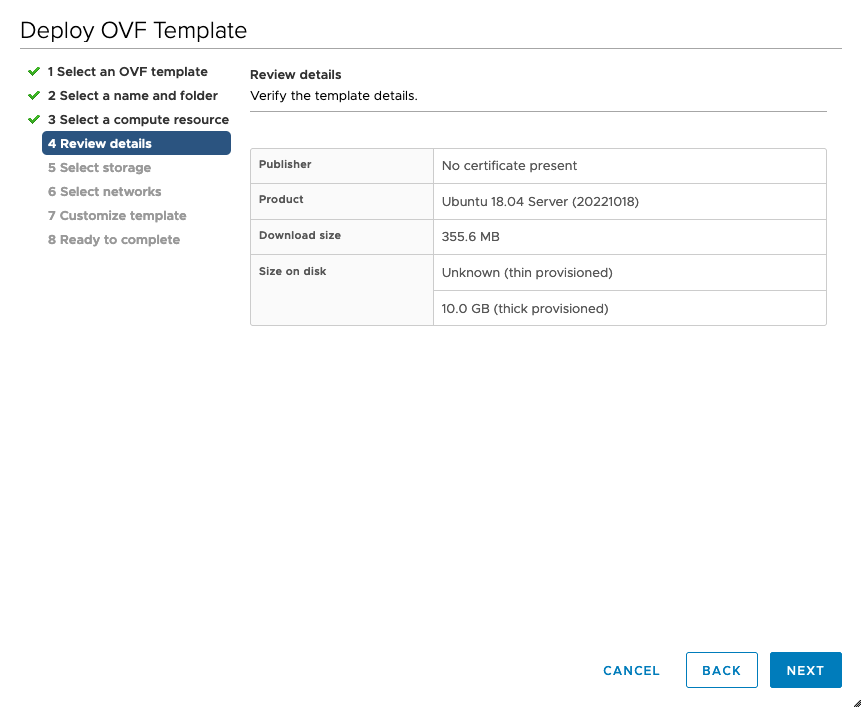
Bảng này cho phép bạn review lại các thông tin của template
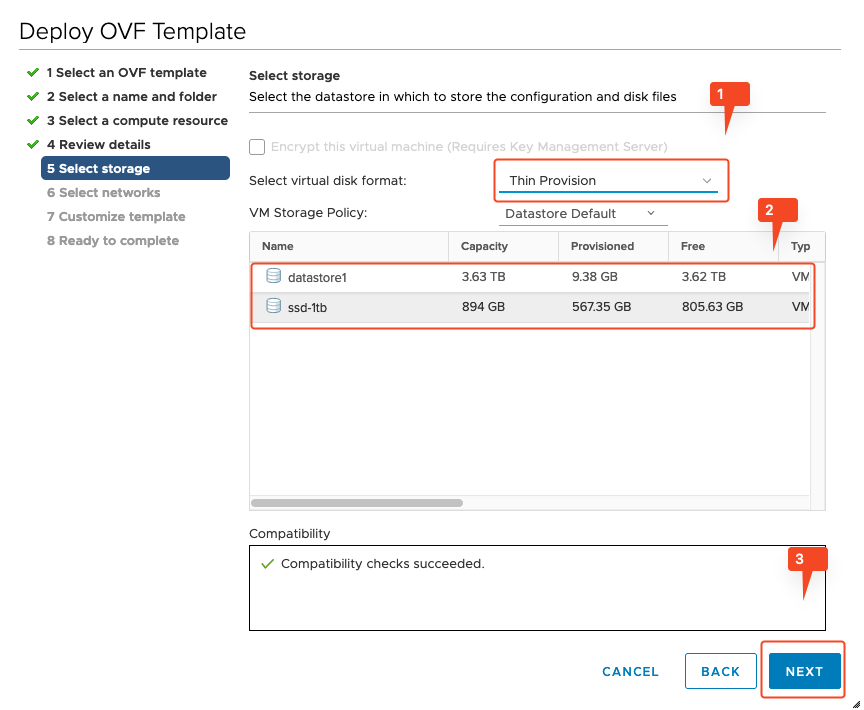
Chọn disk muốn import virtual machine và chọn Thin provision để tiết kiệm ổ đĩa nếu ổ đĩa của bạn dung lượng ít
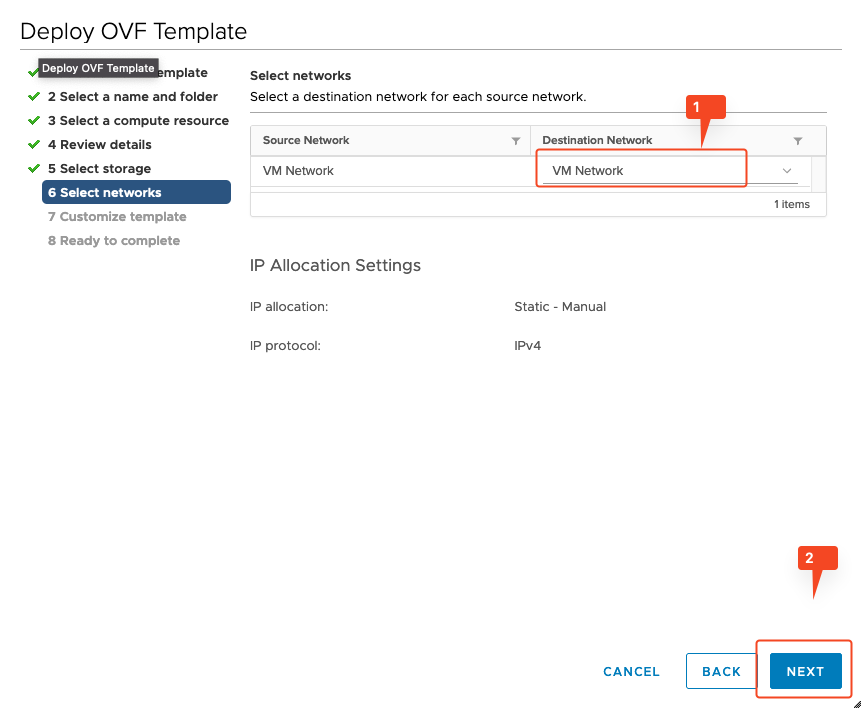
Chọn network, bấm next
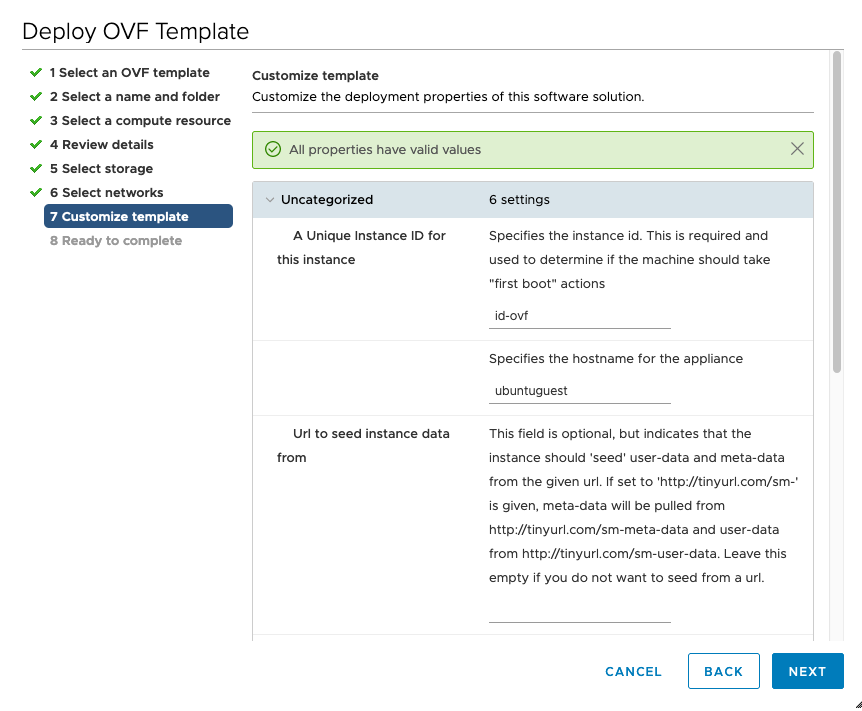
Phần này cho phép bạn custom lại template, mình muốn giữ nguyên mặc định nên không chỉnh gì thêm.
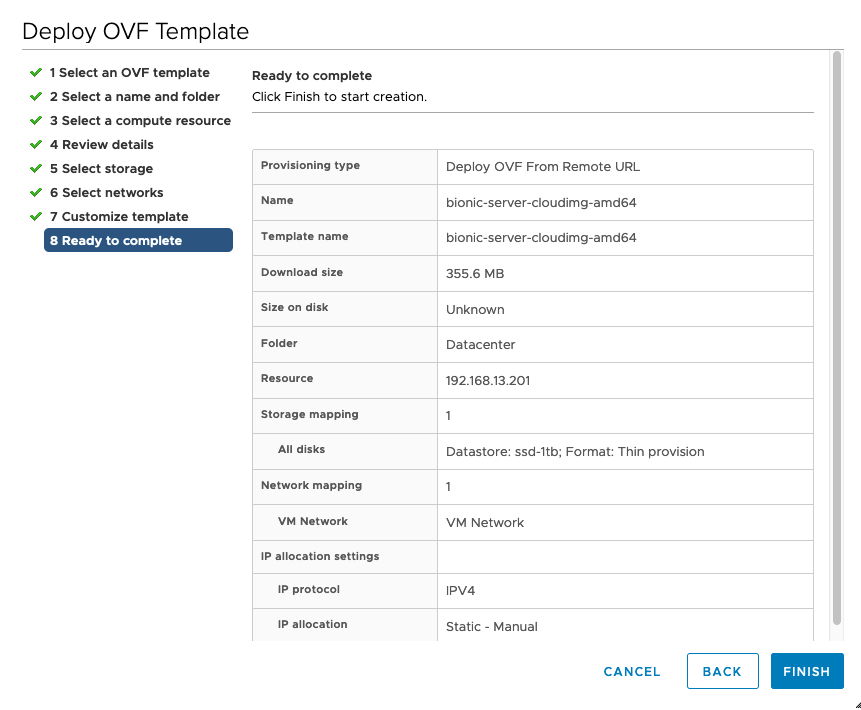
Phần này sẽ review lại toàn bộ thiết lập trước đó của bạn, nếu không có gì thay đổi thì bạn bấm Finish
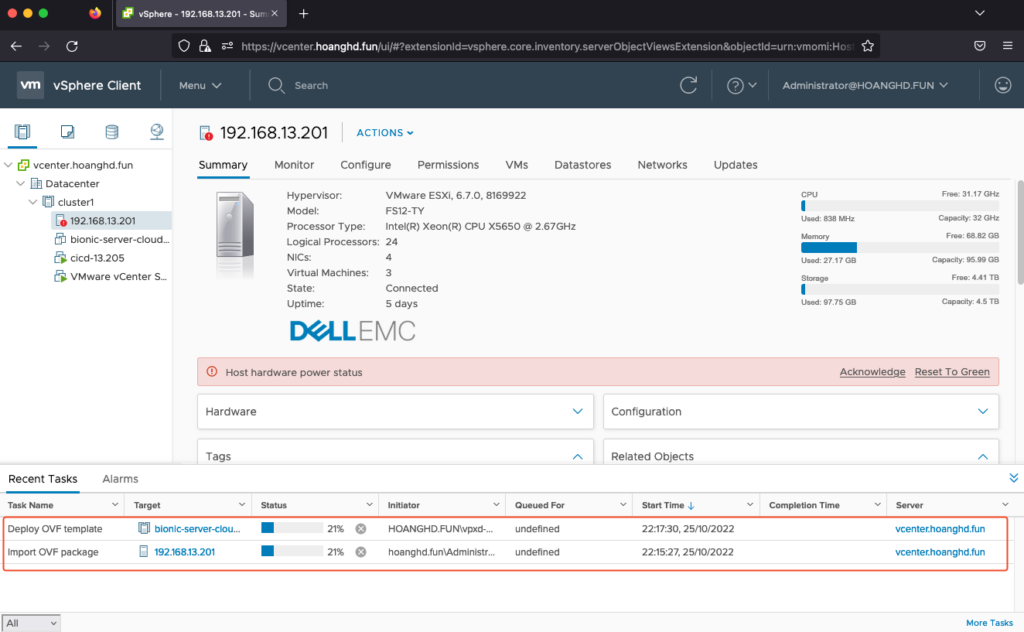
Quá trình import virtual machine bắt đầu như hình dưới
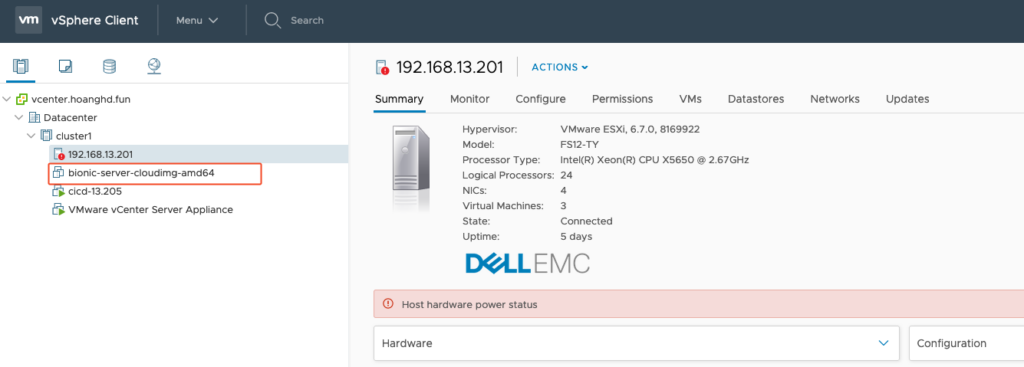
Hình dưới là kết quả của việc import virtual machine, chúng ta có 1 virtual machine mới.
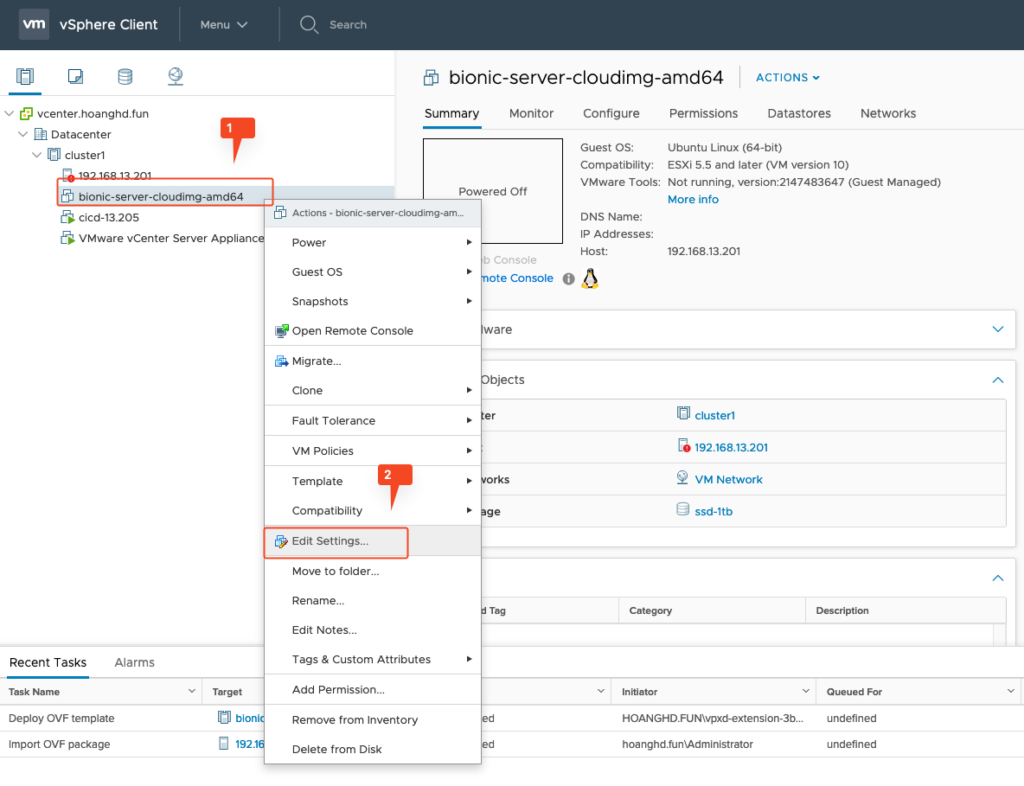
Tiếp tục vào edit setting
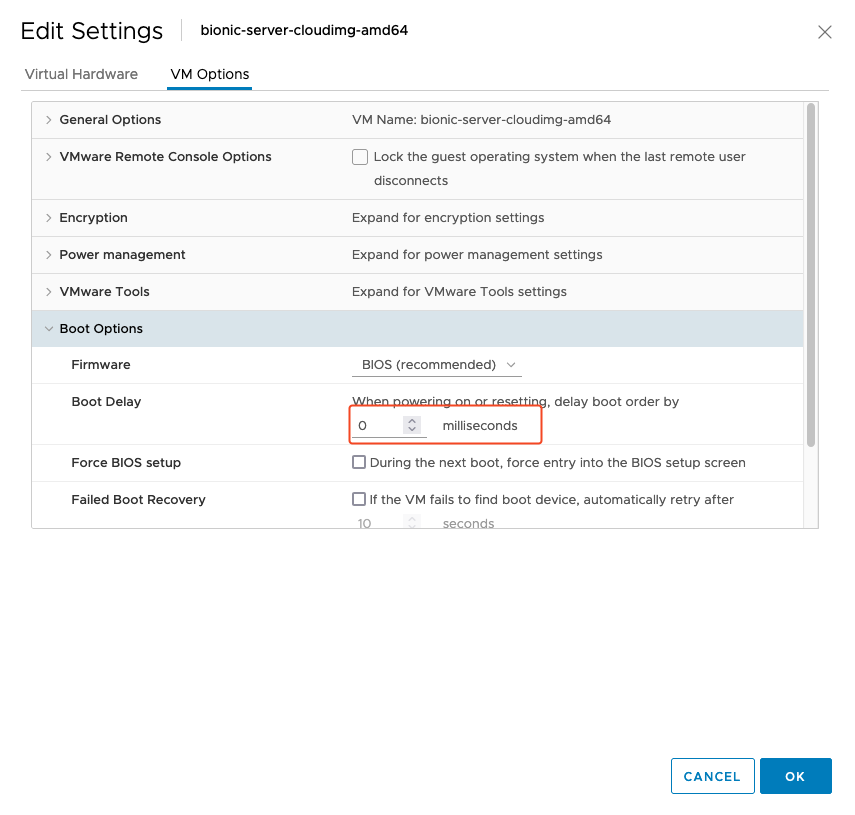
Hãy chỉnh Boot Delay từ 0 thành 9000, tức là khoảng 9 giây để khi khởi động chúng ta có 9 giây để bấm phím vào mode tuỳ chỉnh của template
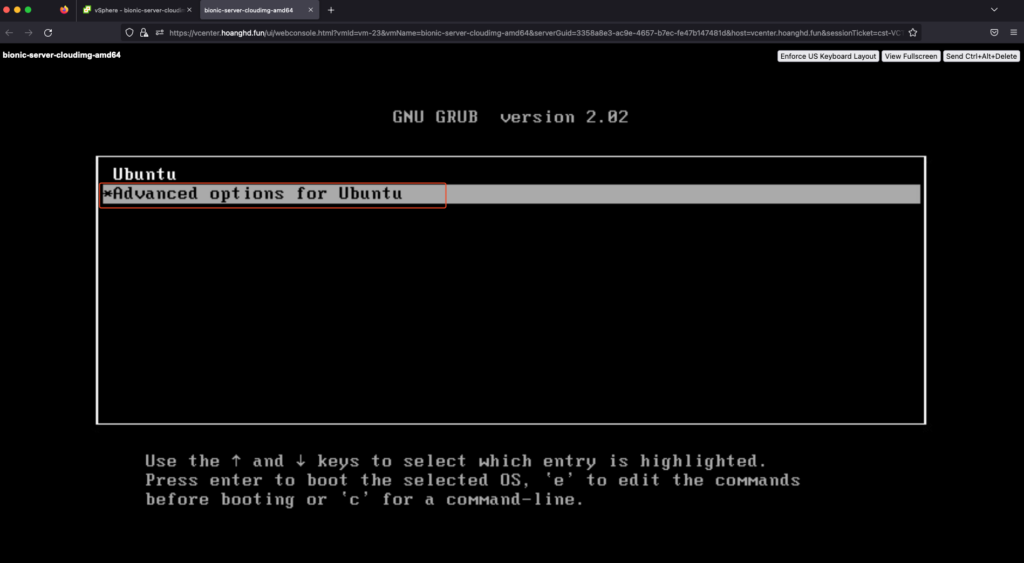
Hãy khởi động máy ảo lên và bấm giữ phím shift, bạn sẽ vào được màn hình như dưới, chọn Advanced option for Ubuntu
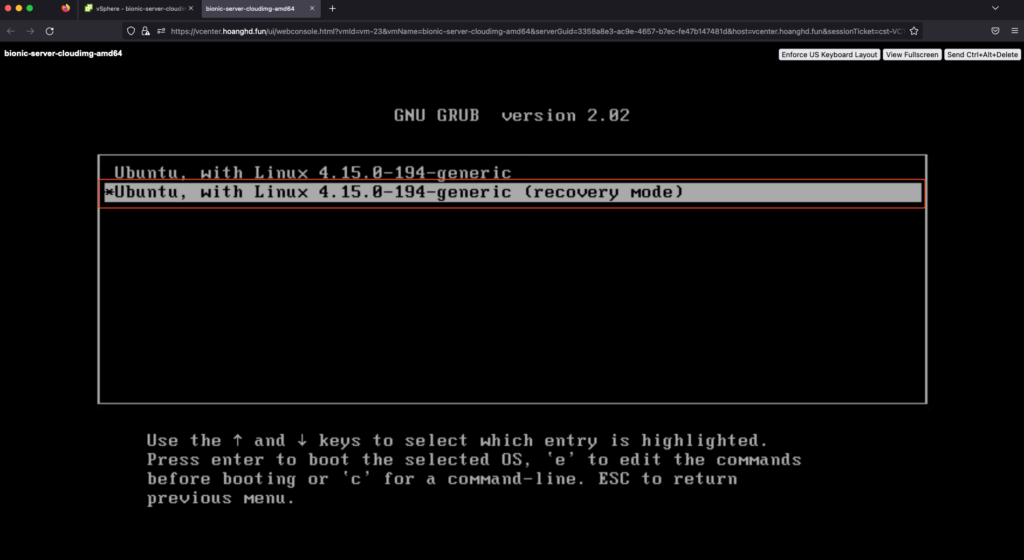
Chọn mode recovery
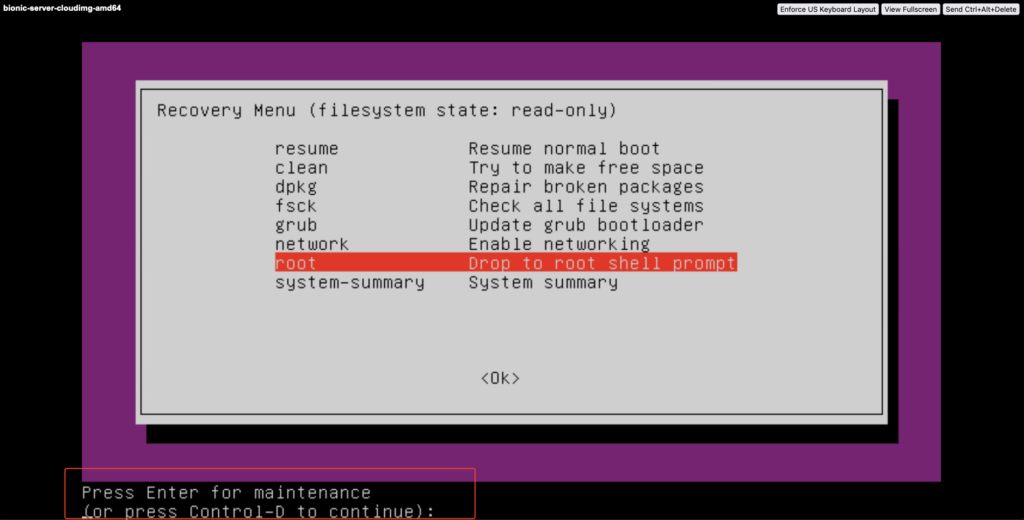
Chọn Drop to root shell prompt, bấm ok và sau đó bấm Enter (không bấm Control + D nhé)
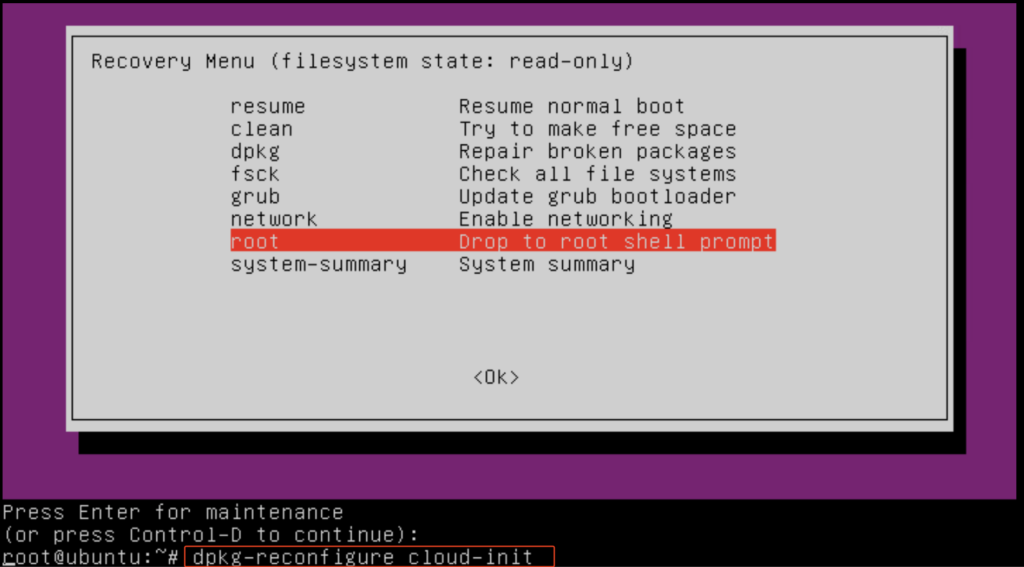
gõ lệnh dưới để vào mode tuỳ chỉnh template
$ dpkg-reconfigure cloud-init
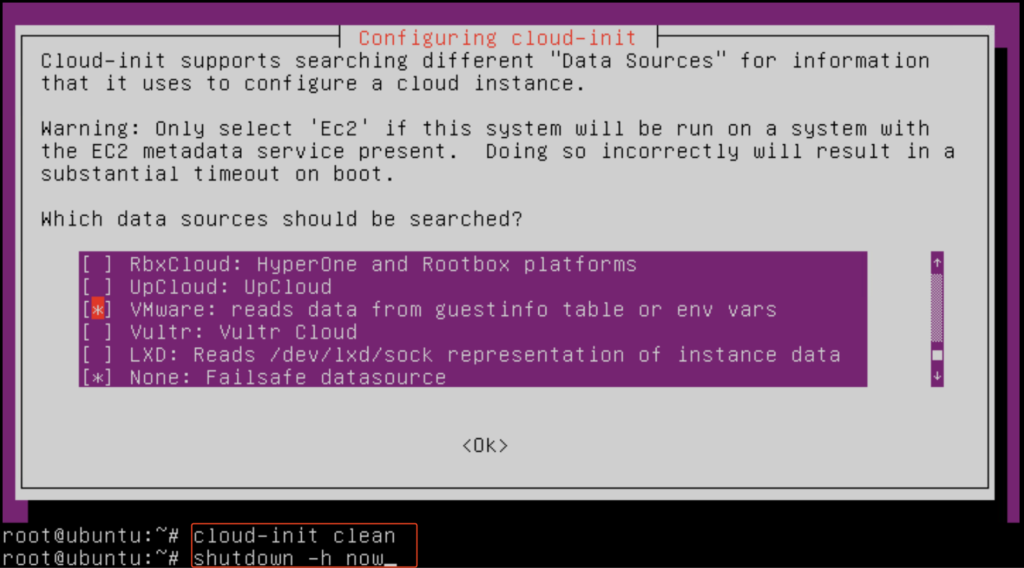
Bỏ tích tất cả các tuỳ chọn trừ 2 tuỳ chọn như dưới, sau đó bấm ok và gõ tiếp 2 lệnh như hình để tắt máy ảo.
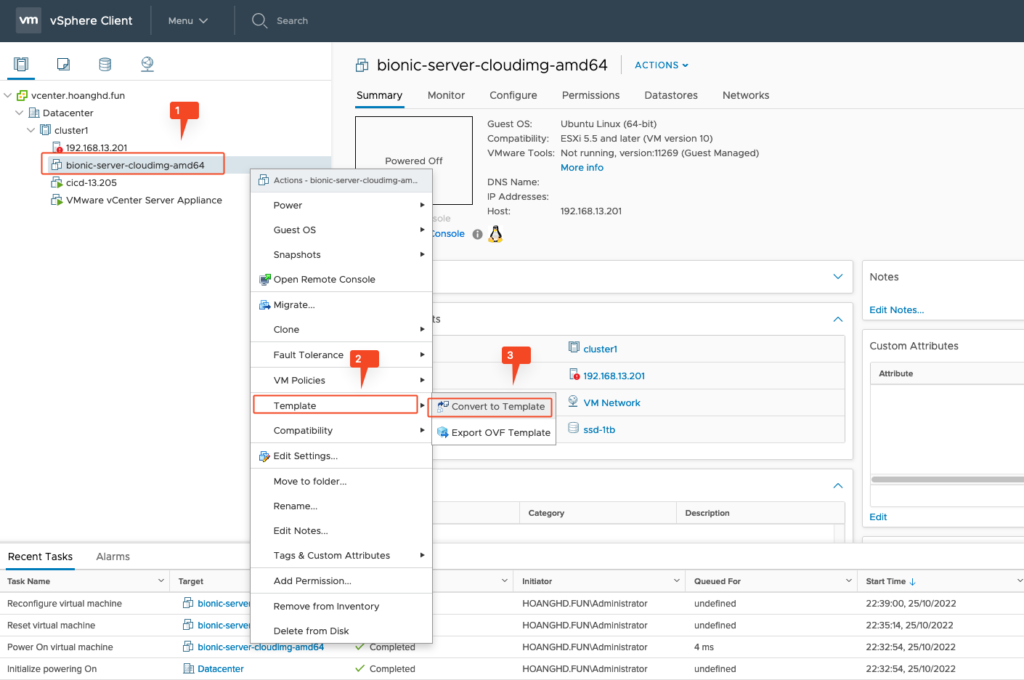
Sau khi máy ảo tắt bạn thực hiện như hình để chuyển máy ảo này thành template
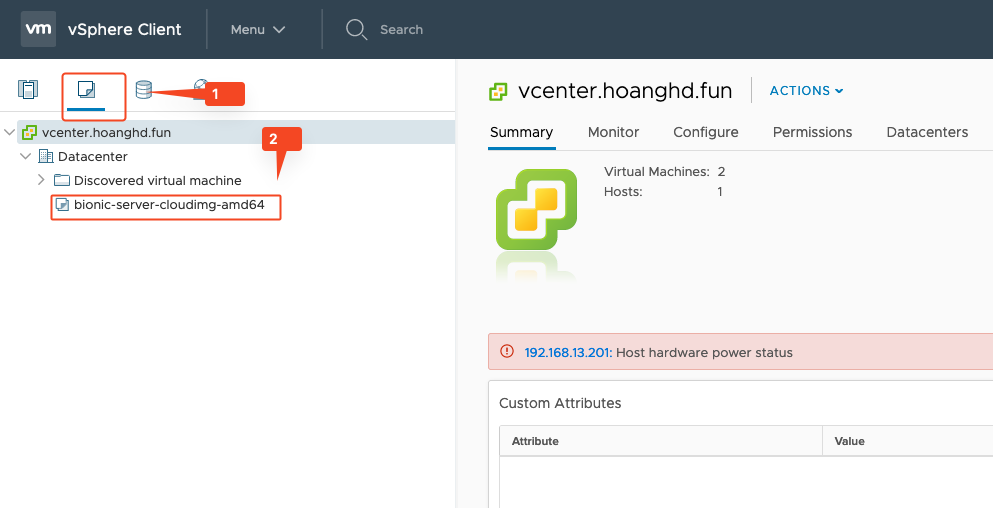
Và khi chuyển qua tab template, ta có kết quả như hình dưới