
[VMWare] Phần 6 – Hướng dẫn VMware vSAN trên ESXi 6.7
1. Tổng quan.
VMware vSAN là một giải pháp lưu trữ phần mềm do VMware cung cấp, cho phép biến các ổ cứng trên máy chủ vật lý thành một hệ thống lưu trữ phân tán.
VMware vSAN không yêu cầu một hệ thống lưu trữ riêng biệt, mà thay vào đó sử dụng các ổ đĩa trên máy chủ vật lý để tạo thành một hệ thống lưu trữ phần mềm.

Dữ liệu được phân tán trên các máy chủ vật lý trong cluster, tạo thành một lớp lưu trữ chung. Nó tích hợp chặt chẽ với các sản phẩm và công nghệ ảo hóa của VMware, như vSphere.
VMware vSAN cung cấp tính năng tự động dự phòng và phân tán dữ liệu giữa các máy chủ, giúp đảm bảo sẵn sàng của hệ thống và bảo vệ dữ liệu khỏi sự cố.
Tính năng quản lý của vSAN được tích hợp trực tiếp vào vSphere Client, giúp quản trị viên dễ dàng theo dõi và quản lý tài nguyên lưu trữ.
vSAN được thiết kế để cung cấp hiệu suất cao thông qua việc tận dụng tài nguyên lưu trữ hiệu quả và cải thiện khả năng đáp ứng của ứng dụng.
Bạn có thể mở rộng dung lượng lưu trữ bằng cách thêm máy chủ vào cluster vSAN mà không cần tạo lại hoặc ngừng hoạt động.
VMware vSAN được sử dụng rộng rãi trong các môi trường ảo hóa để cung cấp giải pháp lưu trữ linh hoạt, hiệu suất cao và dễ quản lý.
2. Hướng dẫn Fake HDD thành SSD trong Proxmox VE.
Để cấu hình vSAN yêu cầu mỗi ESXi Host phải có ít nhất 1 SSD. Nhưng khi làm lab trên VMware thì kiếm đâu ra SSD. Đừng lo lắng về việc này chúng ta sẽ thực hiện giả mạo 1 ổ HDD của chúng ta thành SSD. Trong thực tế SSD được sử dụng làm Cache giúp tăng tốc độ hệ thống chứ nó không làm tăng dung lượng lưu trữ cho vSAN.
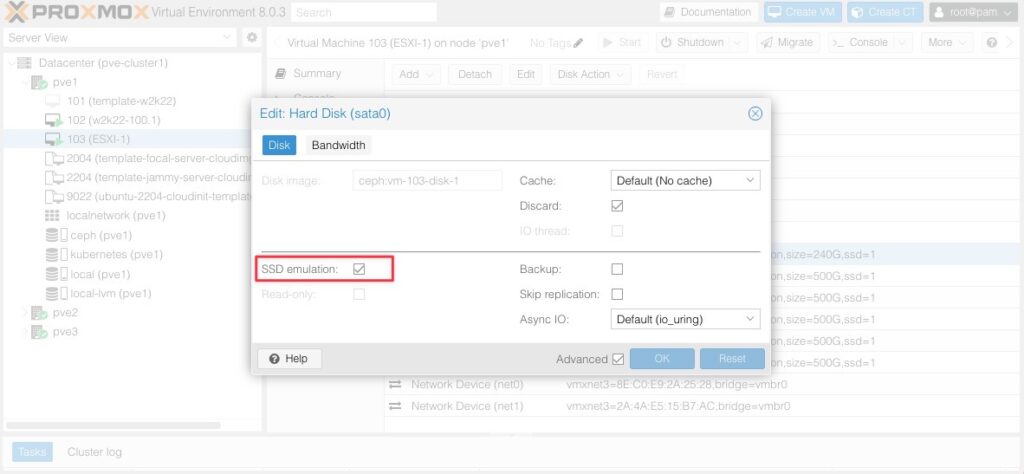
Ở bài LAB này mình sẽ chuyển ổ các ổ 500 ở mỗi Node thành SSD.
- Truy cập vào Proxmox chọn Hardware, bạn có 2 tùy chọn tùy vào tình huống của bạn:
- Nếu bạn đã tạo ổ đĩa trước đó thì hãy nhấp vào ổ đĩa đó và bật tính năng
SSD emulationlên. - Nếu bạn tạo mới thì bấm vào Add rồi cũng lựa chọn
SSD emulationcho mình.
- Nếu bạn đã tạo ổ đĩa trước đó thì hãy nhấp vào ổ đĩa đó và bật tính năng
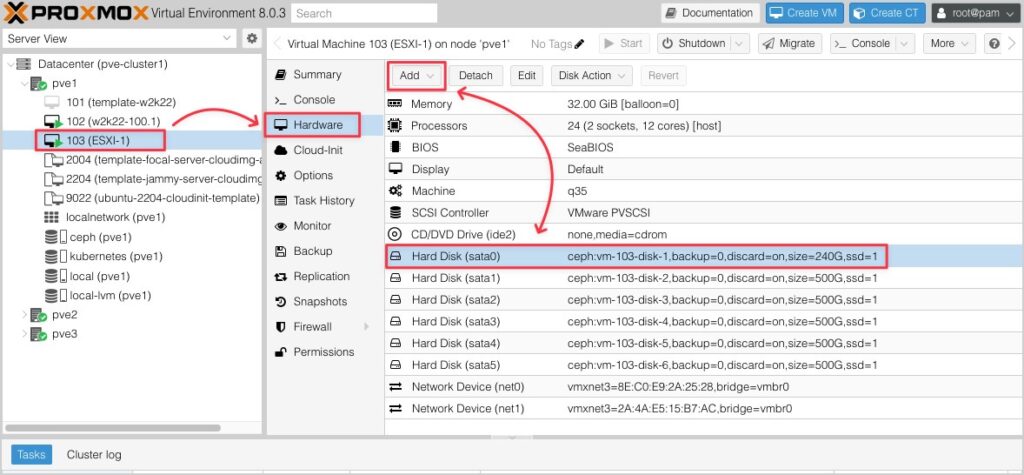
Đây là hình ảnh enbale tính năng SSD emulation.
Bây giờ hãy vào check trong giao diện Web GUI của ESXI bạn muốn bao nhiêu ổ SSD cũng được.
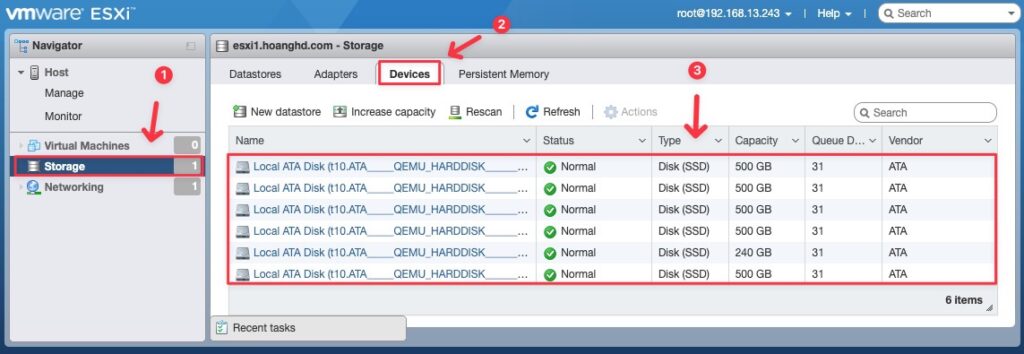
Làm tương tự cho những Node còn lại nhé.
3. Hướng dẫn thêm 1 Switch ảo cho Vsan Network.
Các bạn sử dụng trình duyệt web login vào vCenter và vào từng ESXi Host để tạo các vSwitch. Lưu ý rằng, mỗi ESXi phải có 2 card mạng vật lý.
Vào VCenter truy cập vào từng Node bạn sẽ thấy mình đang có 2 card mạng vmnic0 dùng để truy cập internet và vmnic1 mình dùng làm Vsan Network.
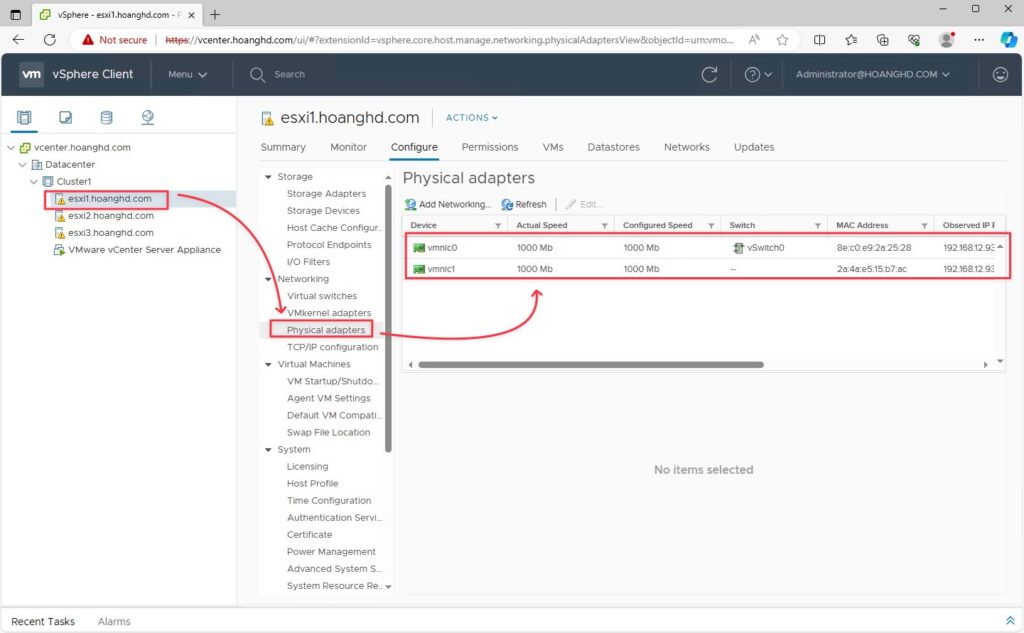
Hãy bấm vào Add Networking, lựa chọn VMkernel Network Adapter.
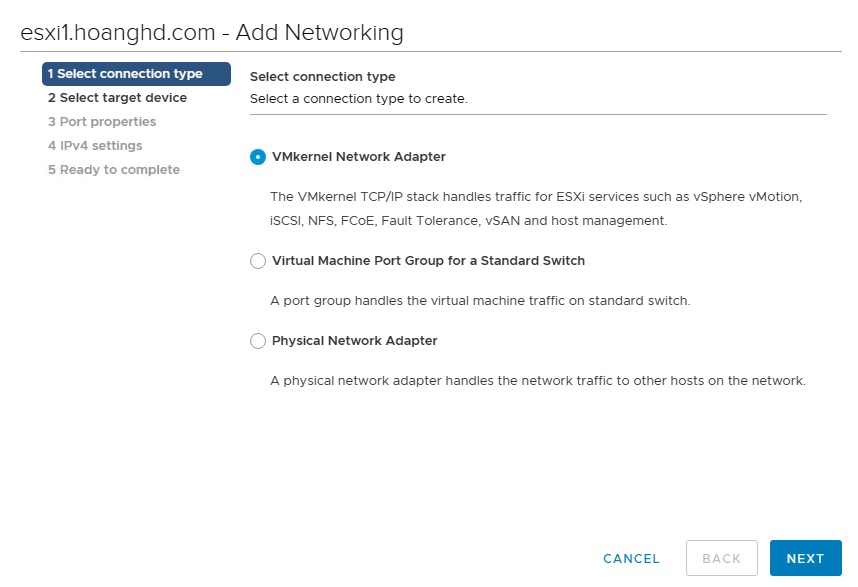
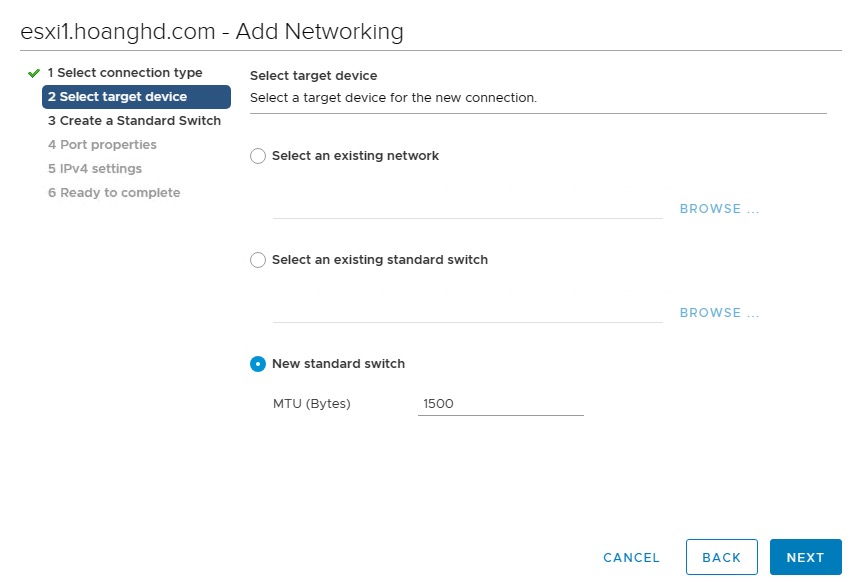
Chọn New standard switch.
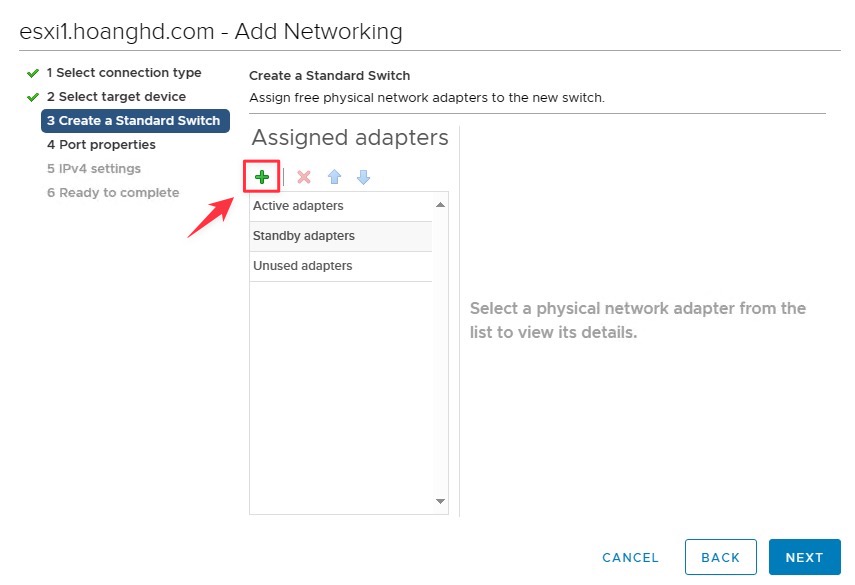
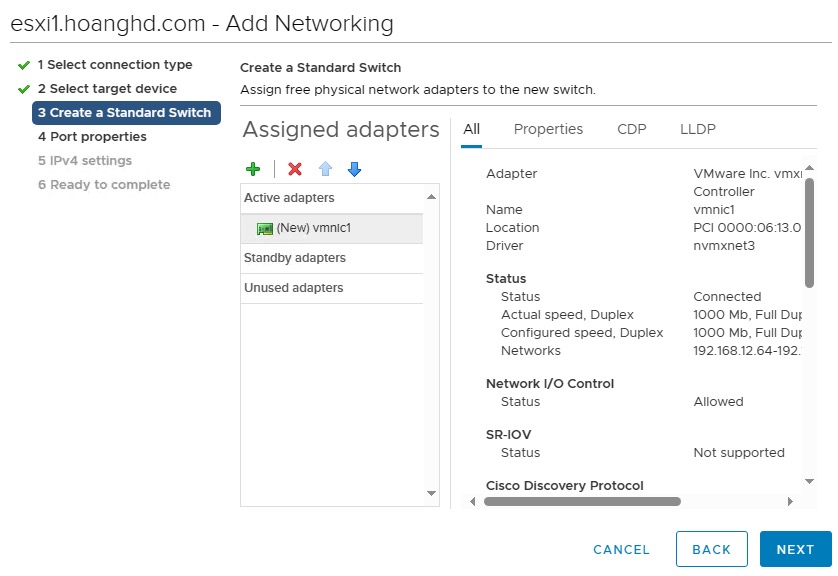
Bấm vào dấu (+) màu xanh để thêm card mạng vmnic1 vào đây.
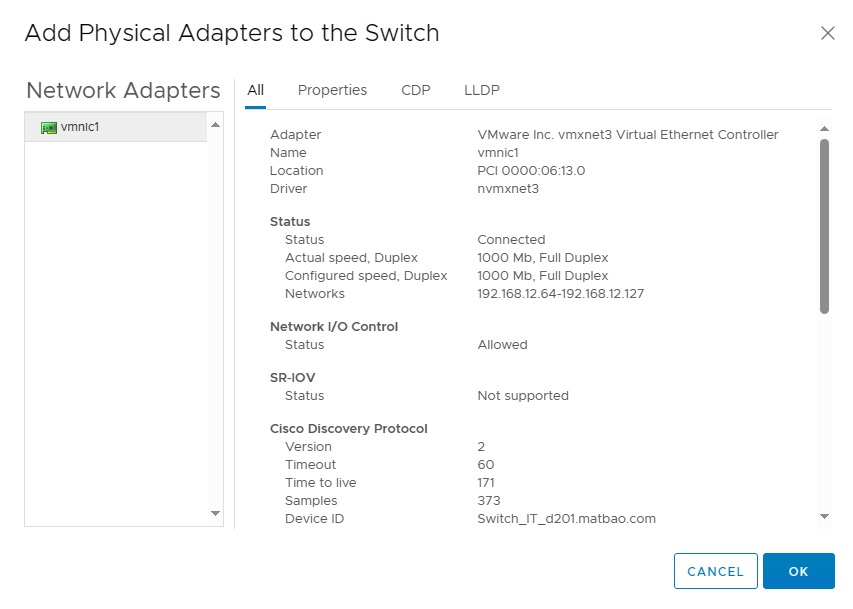
Lựa chọn card mạng vmnic1, bấm OK.
Để mặc định và bấm Next.
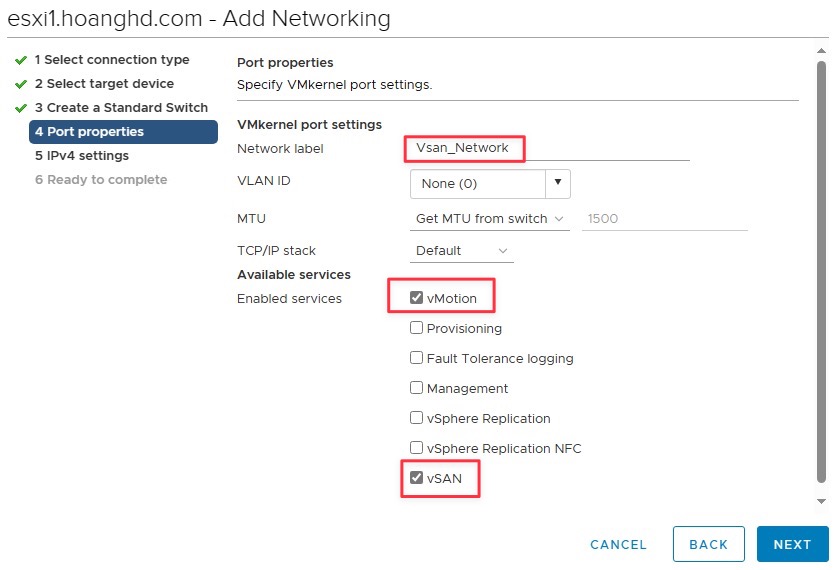
Đặt tên cho Network này, tích chọn tính năng vMotion và vSAN cho nó.
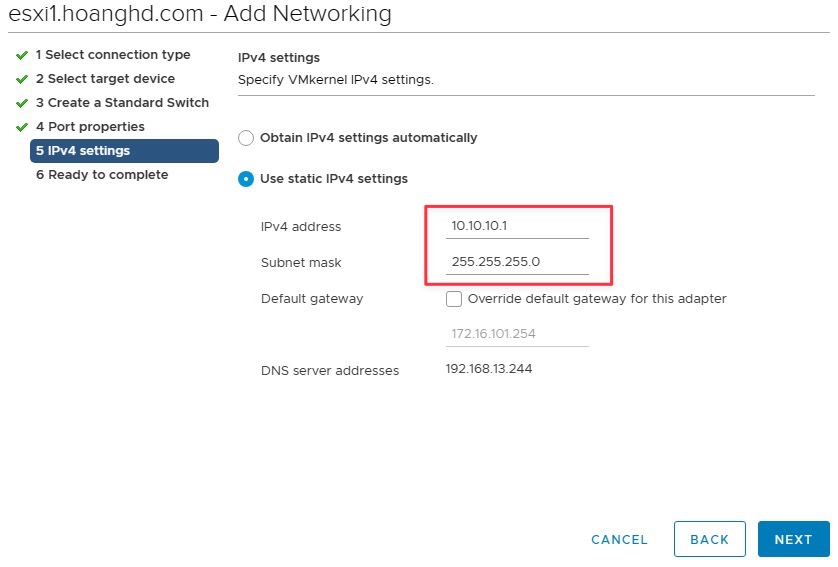
Đặt IP cho Network này.
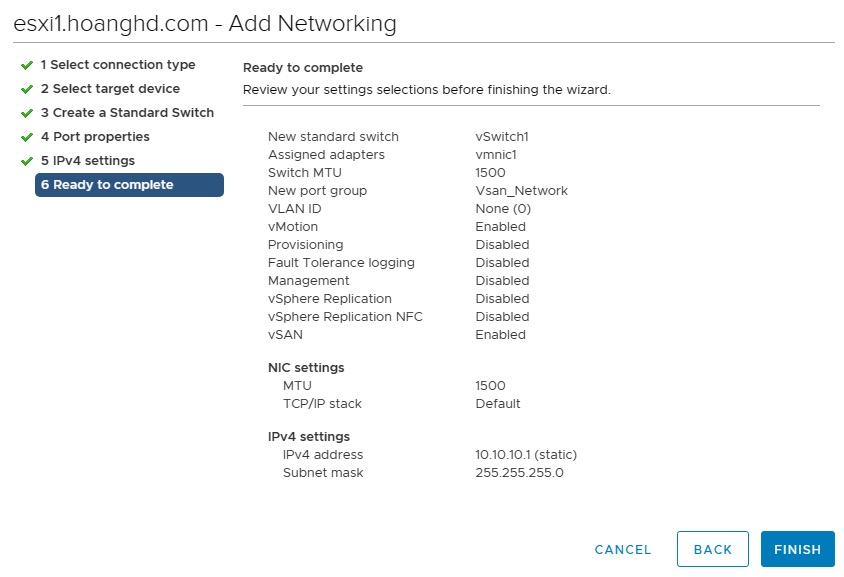
Phần này cho phép bạn review lại quá trình thiết lập ở trên.
Sau khi bấm Finish bạn sẽ thấy một VMKernel adapters như dưới.
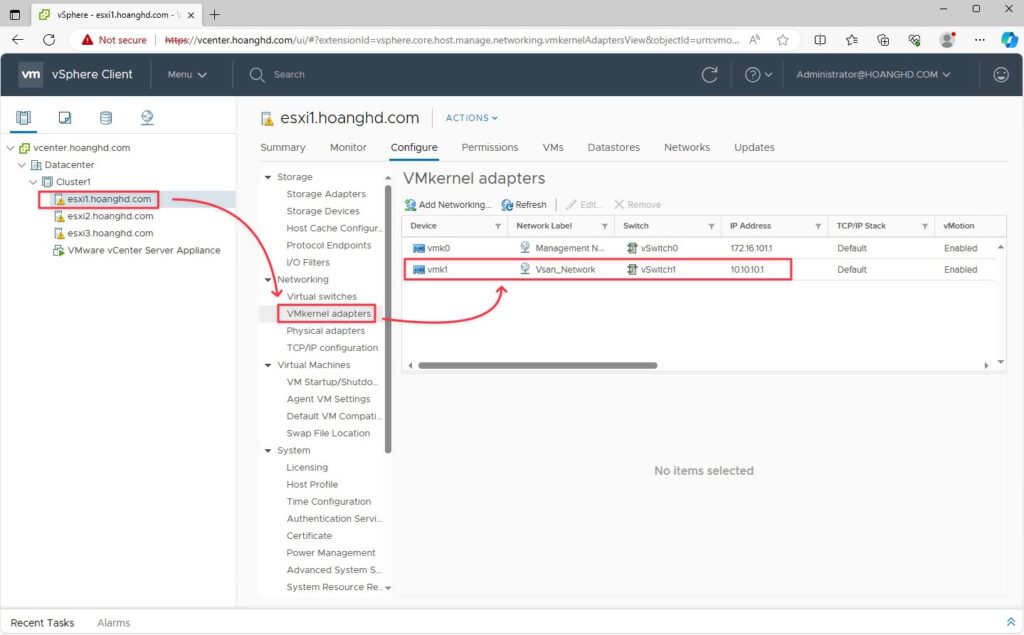
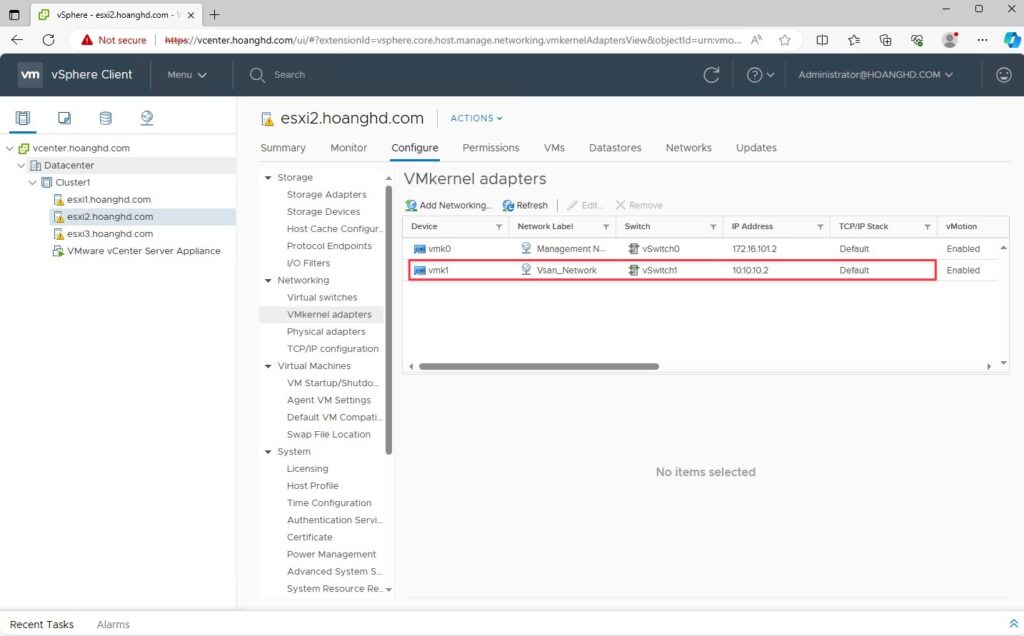
Làm tương tự cho Node 2 mình có thông tin như dưới.
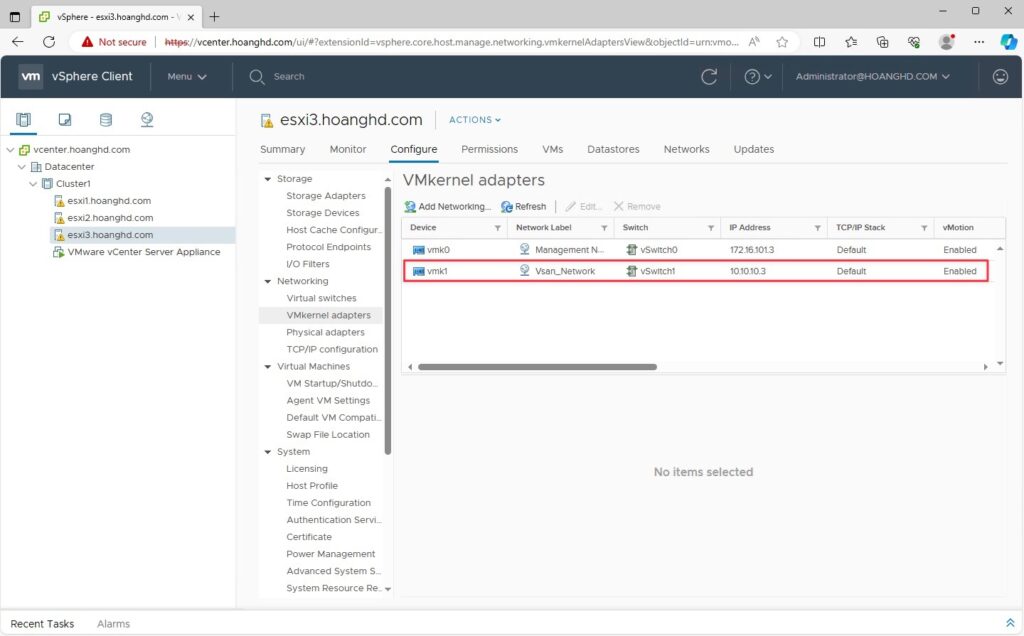
Làm tương tự cho Node 3.
4. Thêm các ổ cứng tham gia vào vSan.
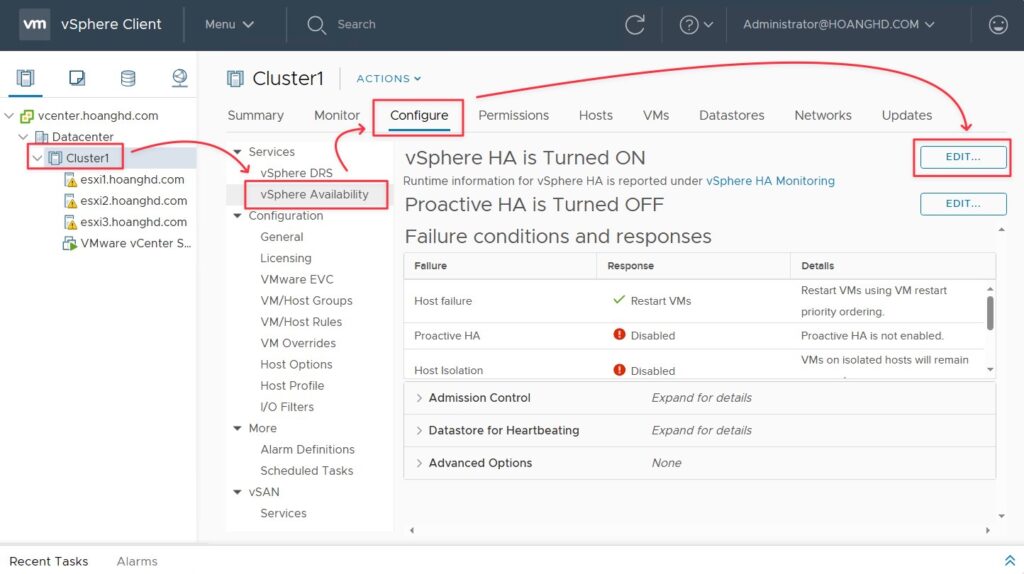
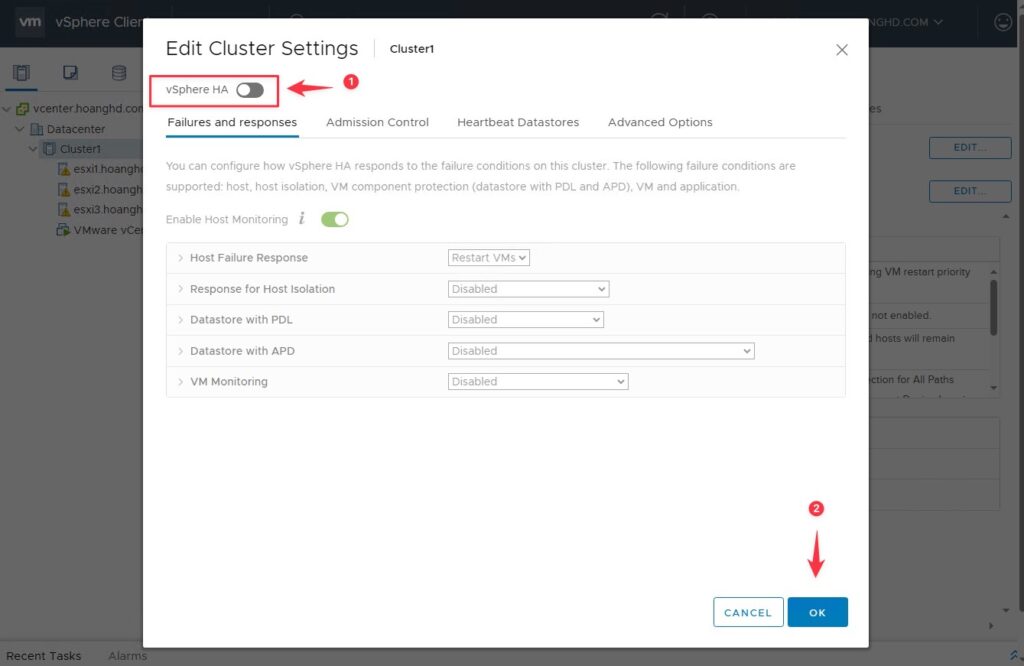
Lưu ý phải tắt VSphere HA thì mới bật được Vsan, đề làm điều này bạn vào Cluster và vào Edit theo trình tự như hình.
Bỏ tích ở vSphere HA và bấm OK.
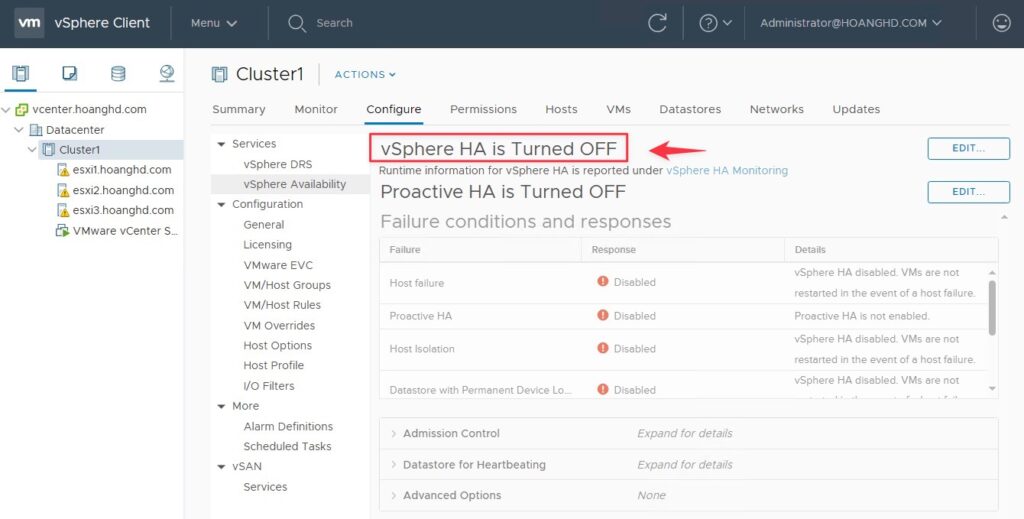
Xác nhận vSphere HA đã tắt thành công.
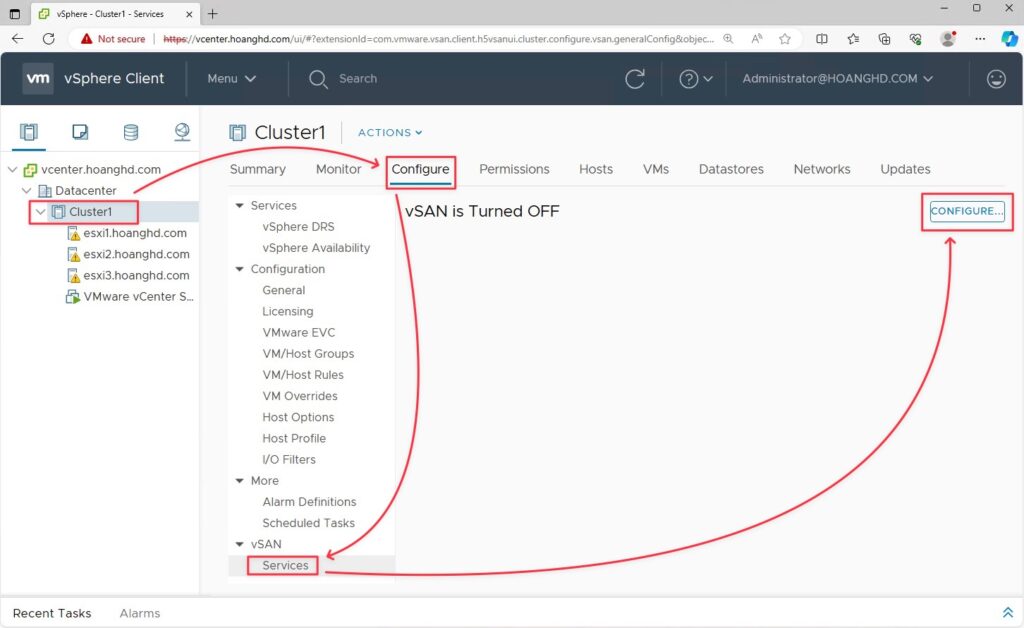
Giờ hãy vào Config vSAN theo trình tự như hình.
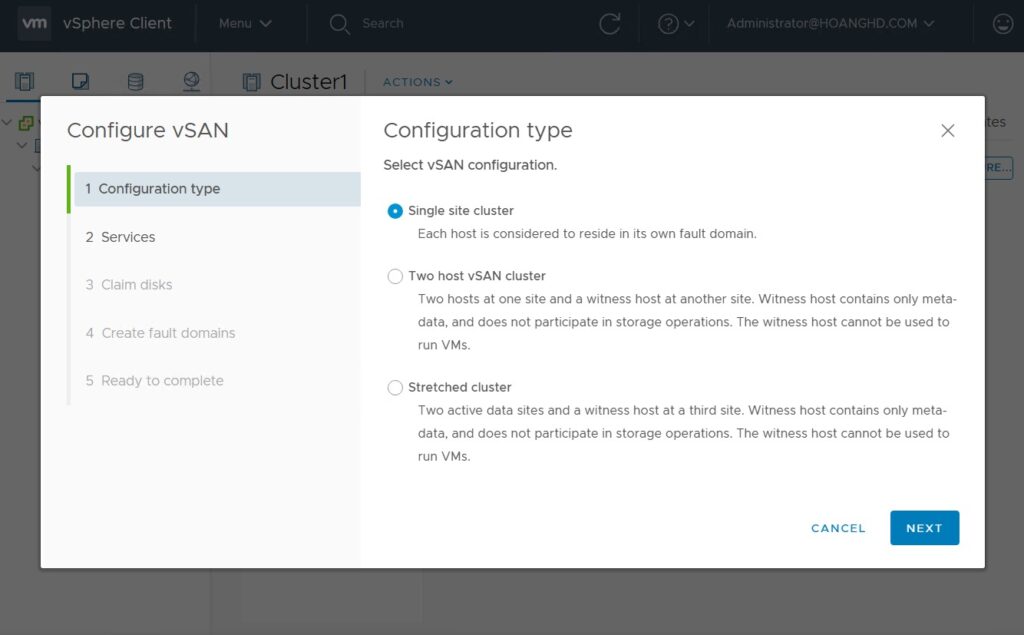
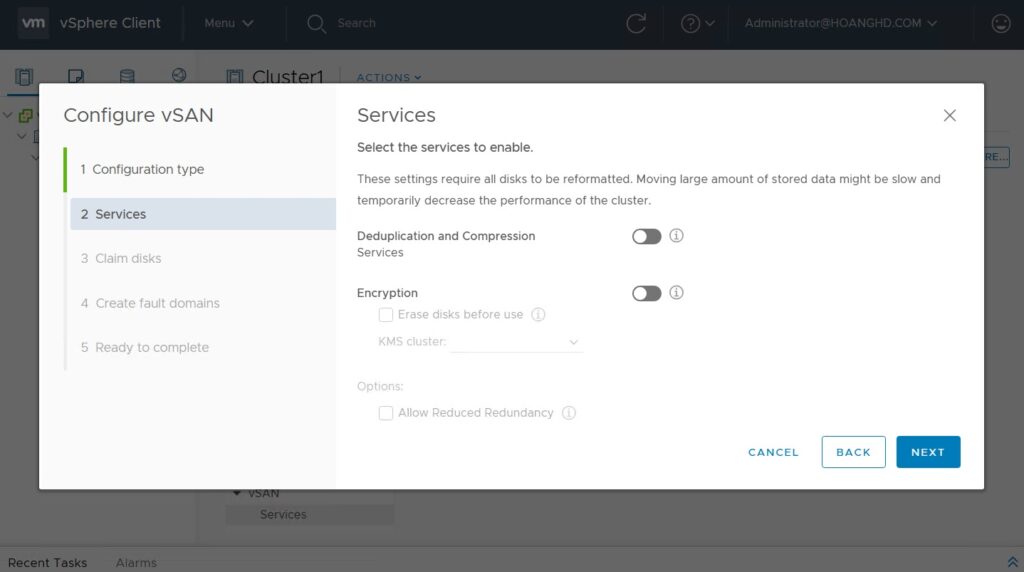
Chọn single site cluster và bấm Next.
Giữ mặc định và bấm Next luôn.
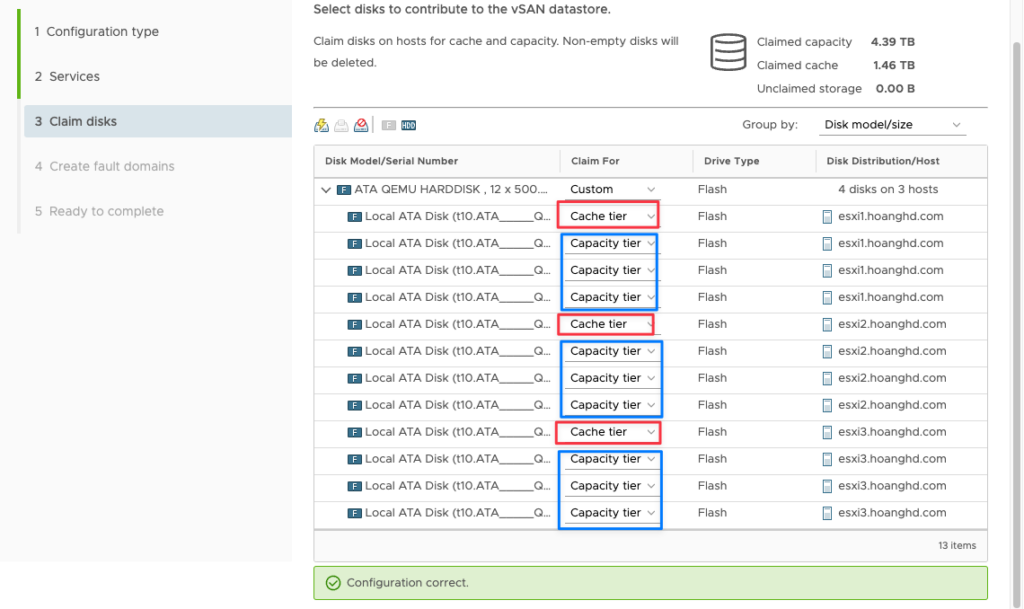
Tại đây bạn sẽ thấy danh sách ổ đĩa được liệt kê ở đây, bạn có thể lựa chọn SSD dùng để cache và HDD dùng để chứa Data.
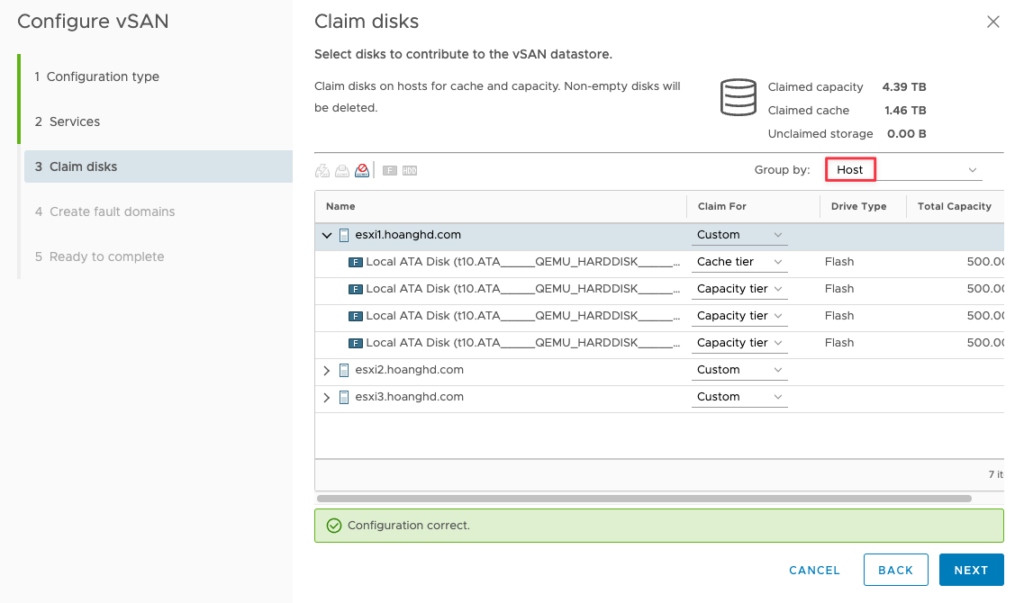
Bạn cũng có thể chuyển Group by qua Host, bạn sẽ thấy 3 Node và các ổ đĩa tương ứng với Node đó.
Lưu ý SSD cũng có thể làm chức năng chứa Data nhé, nhưng yêu cầu phải có ít nhất 1 ổ đĩa cache.
Tới đây bạn bấm Next để tiếp tục.
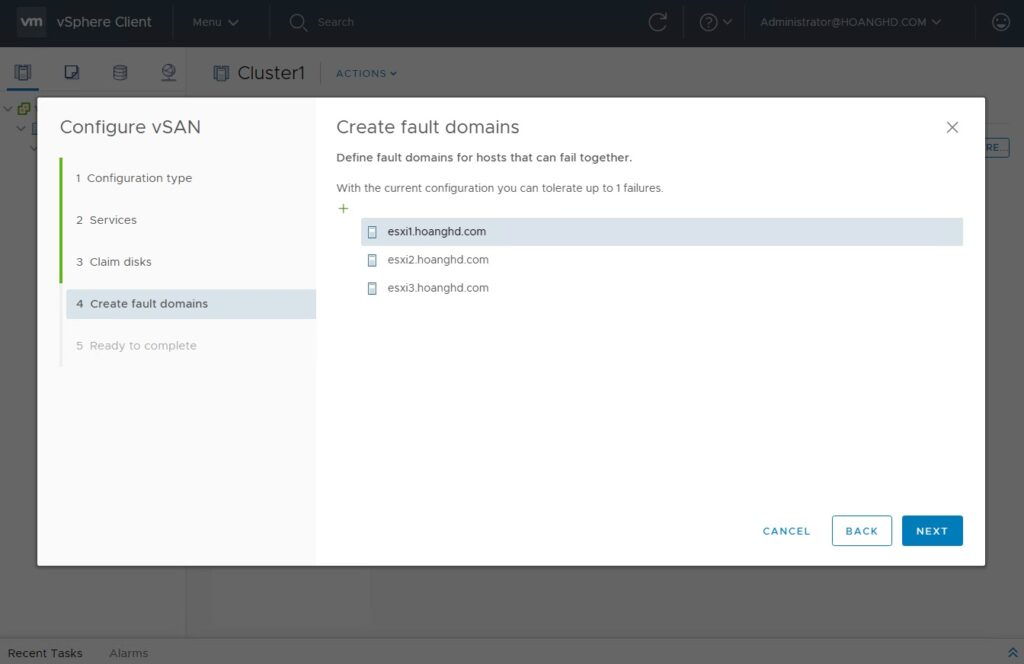
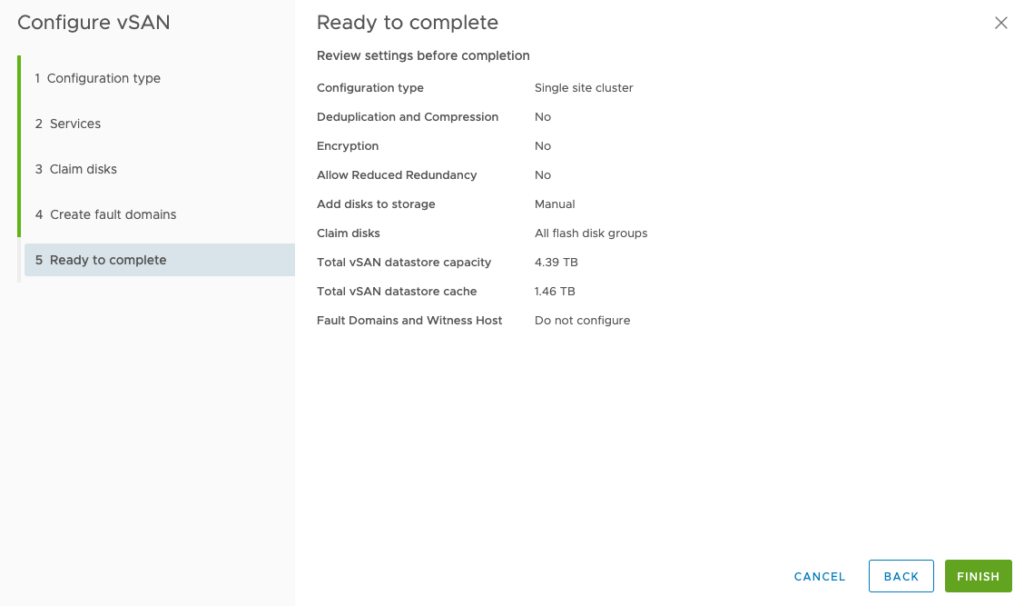
Quá trình thiết lập thành công, bạn có thể view lại quá trình thiết lập của bạn ở đây. Hãy bấm Finish để kết thúc việc thiết lập.
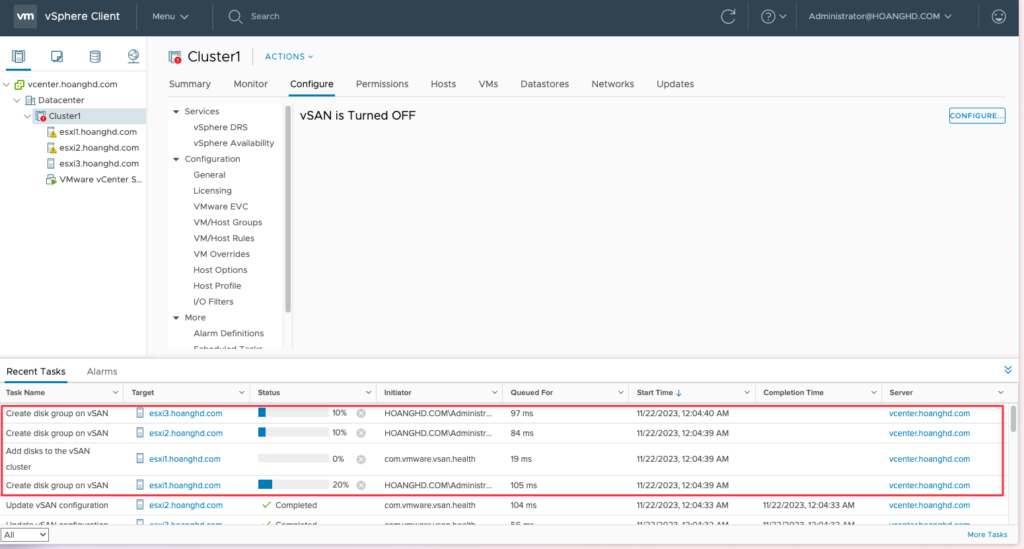
Sau khi bấm Finish bạn sẽ thấy các Tasks đang chạy để khởi tạo vSAN, hãy kiên nhẫn chờ đợi nhé.
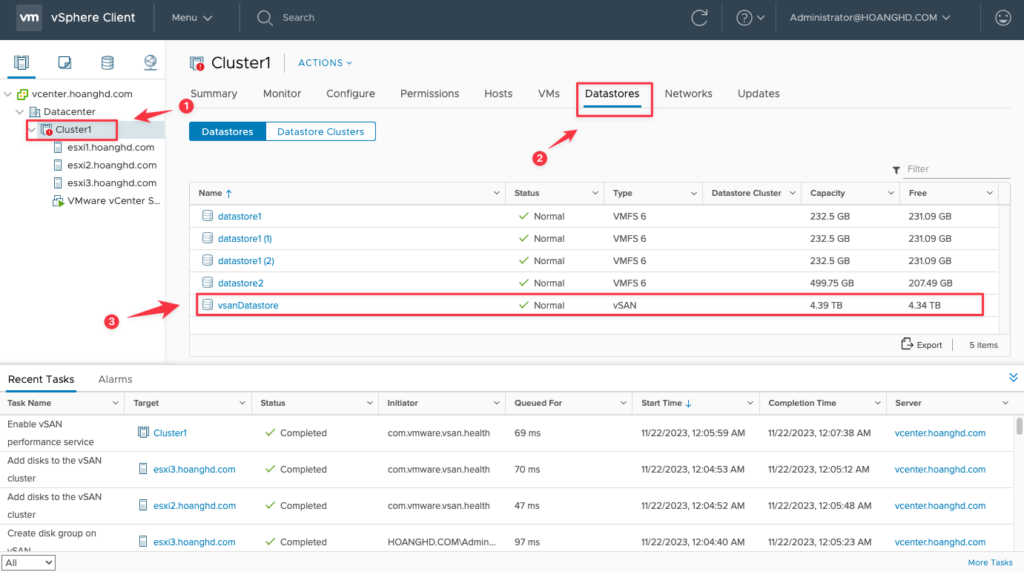
Giờ ta vào từng Node sẽ thấy tự động xuất hiện vsanDatastore với dung lượng bằng tổng dung lượng của của tất cả ổ cứng HDD của từng node tham gia vào vSan.
Trường hợp của mình, mỗi Node mình có 4 ổ 500G nhưng chỉ có 3 ổ tham gia vào storage và 1 ổ cache, vậy tổng mỗi Node mình có 1.5TB và 3 Node sẽ là 4.5TB như hình dưới.
Giờ thì ta tiến hành cài VM lên vsanDatastore này được rồi. Cài VM xong ta tiến hành bật lại HA và Vmotion nhé.
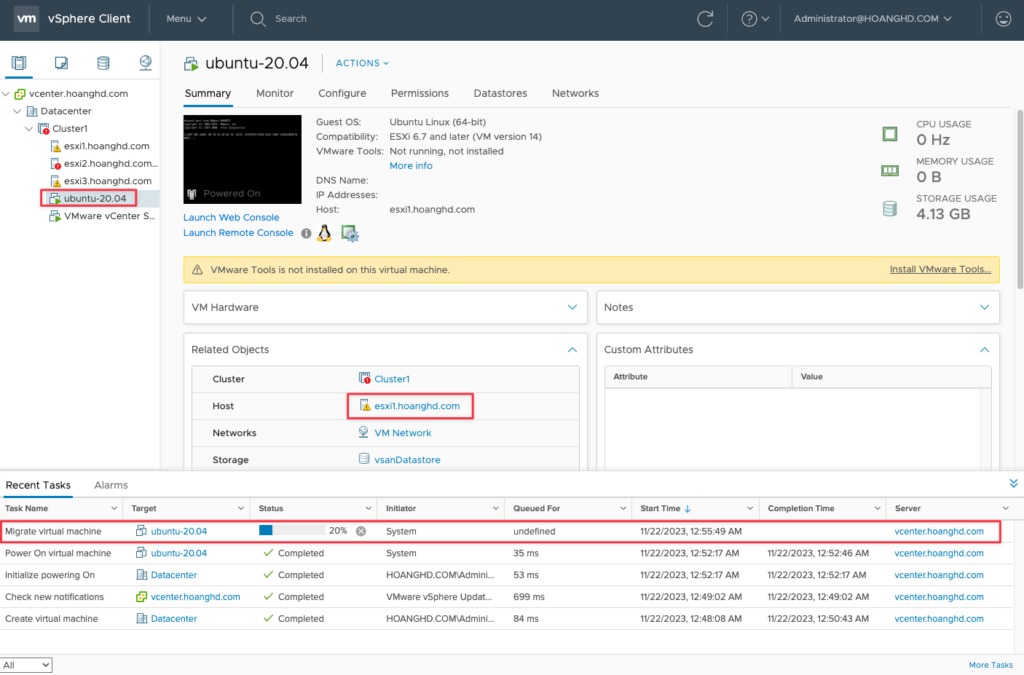
Giả sử VM mình cài trên node esxi2.hoanghd.com sau đó ta tiến hành tắt node node esxi2.hoanghd.com thì sau khoảng hơn 2 phút (nhanh hay chậm tùy theo cấu hình hệ thống và dịch vụ chạy trên đó nữa) thì VM sẽ tự chuyển sang 2 node còn lại là coi như thành công.
Chọn node esxi2.hoanghd.com và bấm New Virtual Machine …
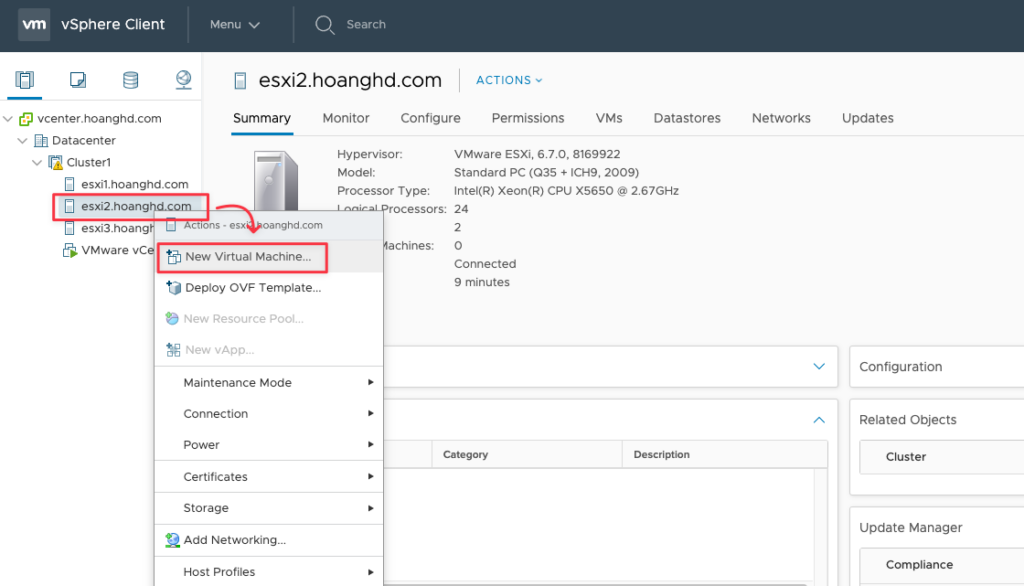
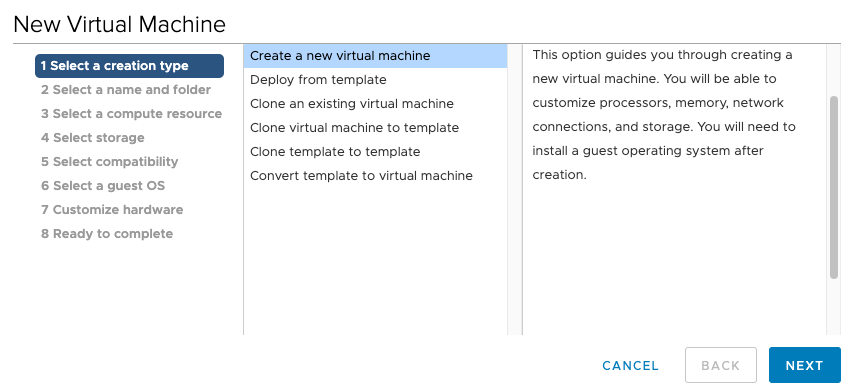
Chọn Create a new virtual machine để tạo máy ảo mới.
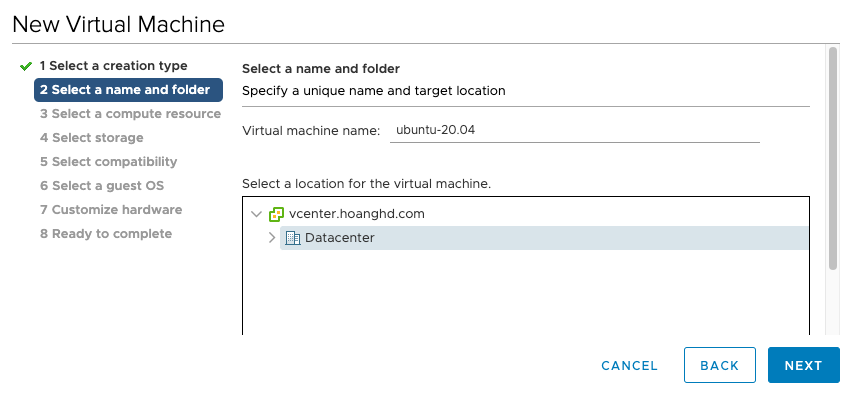
Chọn Datacenter và đặt tên cho máy ảo.
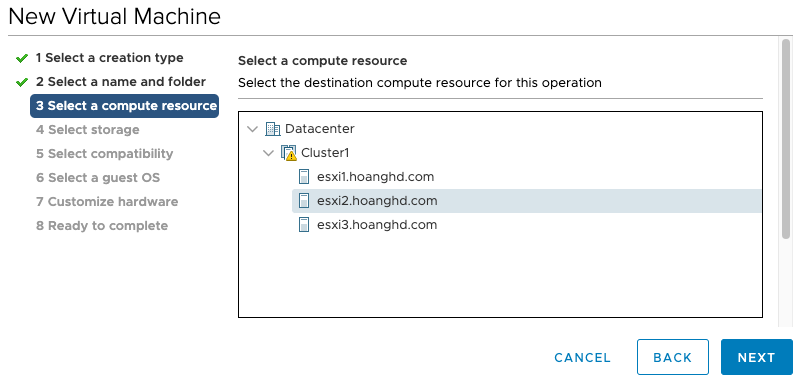
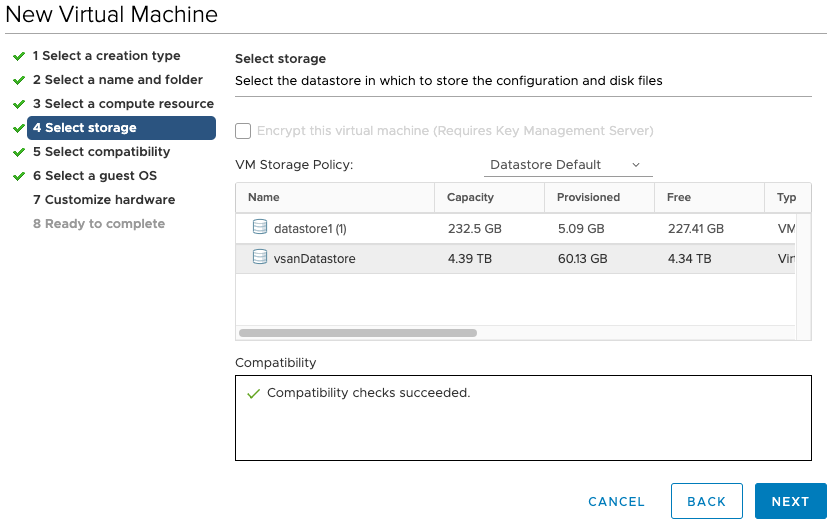
Phần quan trọng, chọn ổ vSAN chúng ta đã tạo.
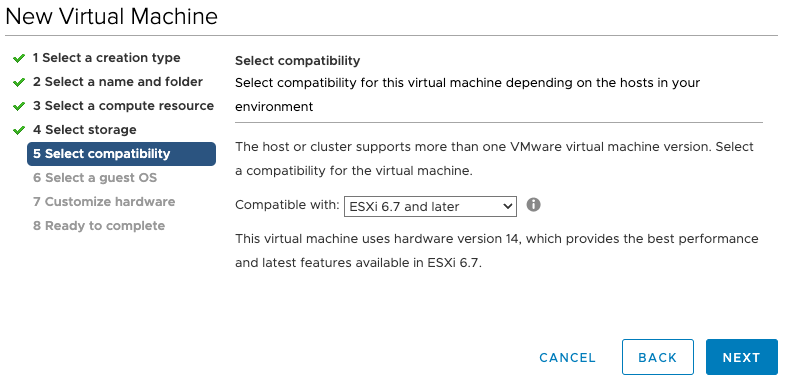
Chon phiên bản của ESXI.
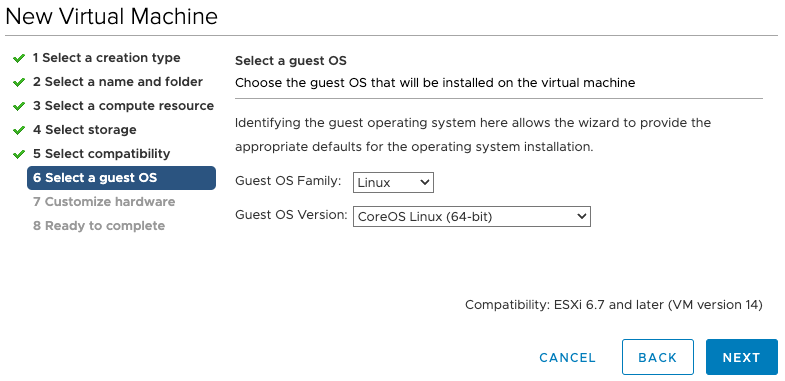
Chọn Guest OS phù hợp, ở đây mình dùng Ubuntu.
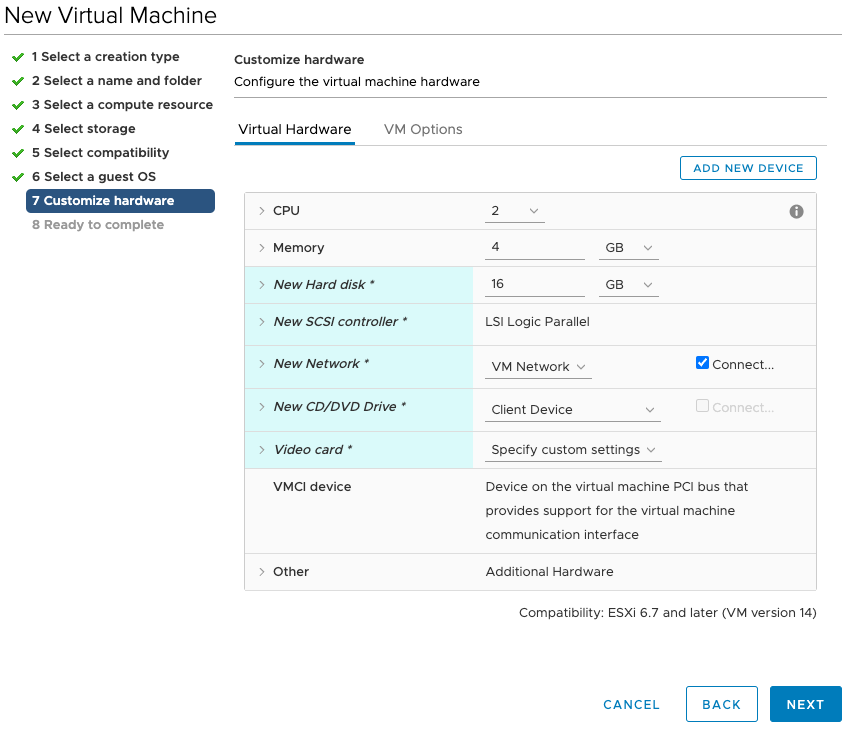
Chọn resource phù hợp với nhu cầu của bạn.
Phần này cho phép bạn review lại thiết lập máy ảo.
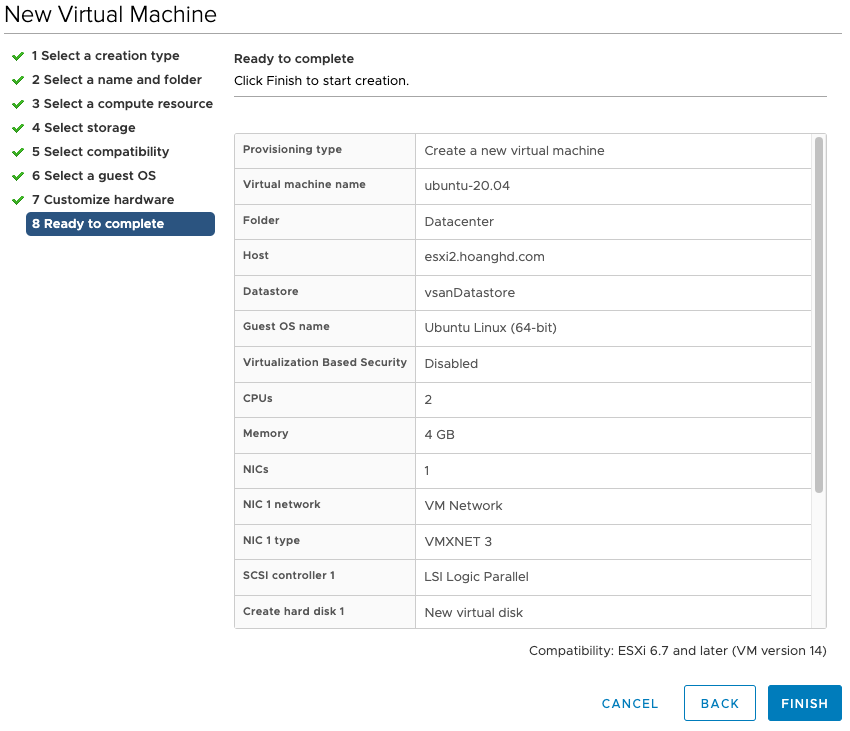
Đã tạo xong máy ảo Ubuntu 20.04 trên esxi2.hoanghd.com, hãy start máy ảo này lên, mình sẽ không cài đặt máy ảo này mà chỉ start nó lên và tiến hành tắt Node esxi2.hoanghd.com thôi.
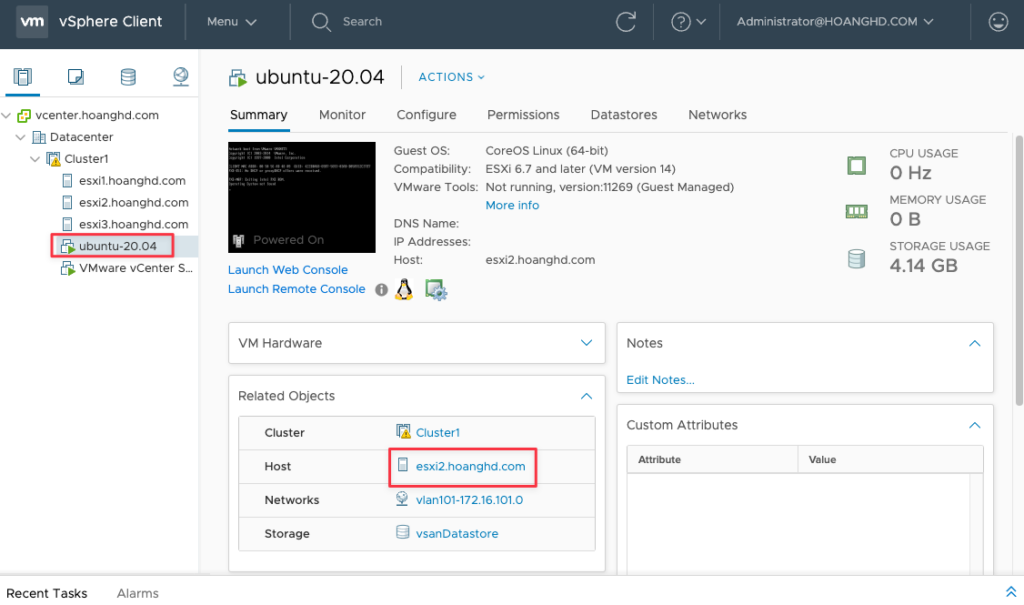
Tiếp theo hãy mở lại VSphere HA nhé.
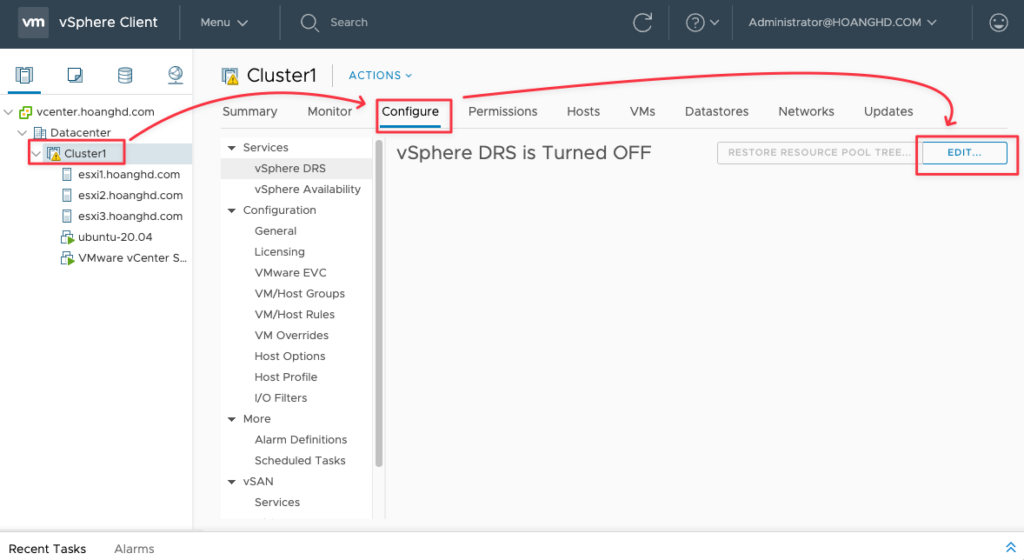
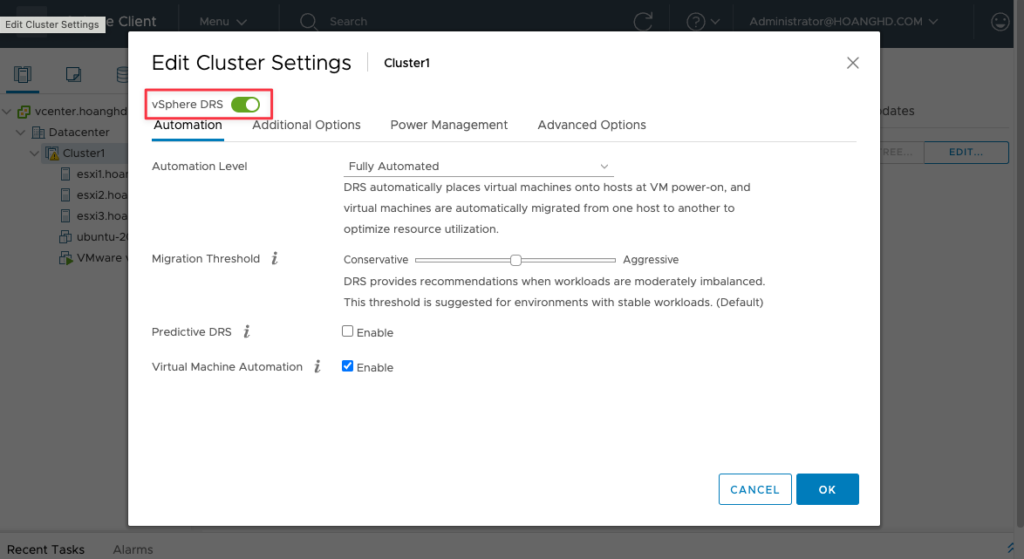
Tích vao Sphere DRS.
Mọi thứ đã xong, bây giờ mình sẽ tiến hành tắt Node esxi2.hoanghd.com chờ đợi một lát và bạn thấy Node esxi2.hoanghd.com đã chết, quá trình migrate máy ảo đã bắt đầu, máy ảo được tự động chuyển qua esxi1.hoanghd.com để chạy tiếp.
Bây giờ mình sẽ mở lại máy esxi2.hoanghd.com lên thì trạng thái của nó sẽ trở lại bình thường. Nếu trường hợp trạng thái của nó không trở lại bình thường thì bạn có thể kích hoạt lại nó bằng cách chuột phải vào nó và chọn Reconfigure for Sphere HA nhé.
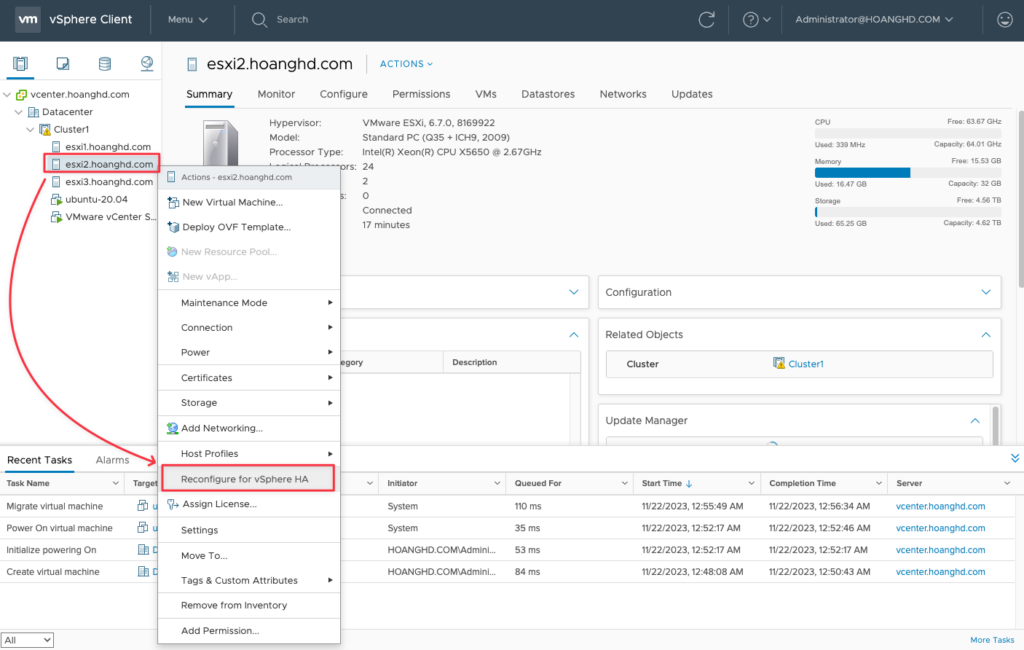
Trường hợp của mình là nó đang bình thường nên mình không cần thao tác bước này nữa.
Bài LAB đến đây kết thúc.
Chúc các bạn may mắn.
