[Pfsense] – Lesson 5 – Gateway trong Pfsense
1. Tổng quan.
Trong pfSense, GIF (Generic Tunnel Interface) không phải là thuật ngữ để đề cập đến “Gateway”. GIF là một công nghệ được sử dụng để tạo các kênh truyền thông ảo giữa hai điểm cuối trên mạng Internet Protocol (IP). Nó cho phép tạo ra các kết nối ảo trên mạng IP và làm việc như các giao diện mạng vật lý.
GIF trong pfSense thường được sử dụng để tạo các kết nối ảo giữa hai hoặc nhiều thiết bị pfSense hoặc giữa pfSense và các thiết bị mạng khác. Điều này cho phép chuyển tiếp lưu lượng mạng hoặc tạo các kết nối VPN giữa các địa điểm với mục đích kết nối mạng an toàn.
Gateway trong pfSense là một thuật ngữ khác và thường được sử dụng để chỉ định cổng mạng (network interface) hoặc địa chỉ IP đại diện cho một địa chỉ IP đích ngoại mạng. Nó là một điểm ra vào và ra khỏi mạng và cho phép máy tính hoặc mạng kết nối với các mạng khác, bao gồm cả mạng Internet. Gateway thường được sử dụng để thiết lập kết nối mạng và định tuyến lưu lượng giữa các mạng khác nhau.
Trong pfSense, bạn có thể cấu hình các Gateway để điều chỉnh luồng thông tin giữa các mạng và quyết định cách các gói dữ liệu được chuyển tiếp và định tuyến trong mạng của bạn. Các Gateway cung cấp các chức năng quan trọng như NAT (Network Address Translation), DHCP (Dynamic Host Configuration Protocol), VPN (Virtual Private Network) và điều khiển truy cập mạng.
2. Thực hành.
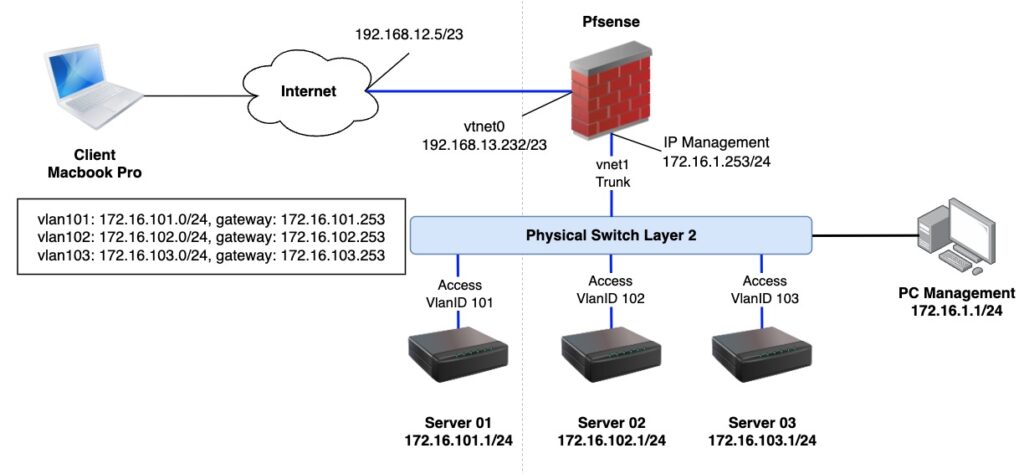
Trước tiên bạn nên tham khảo sơ đồ lab của mình trước.
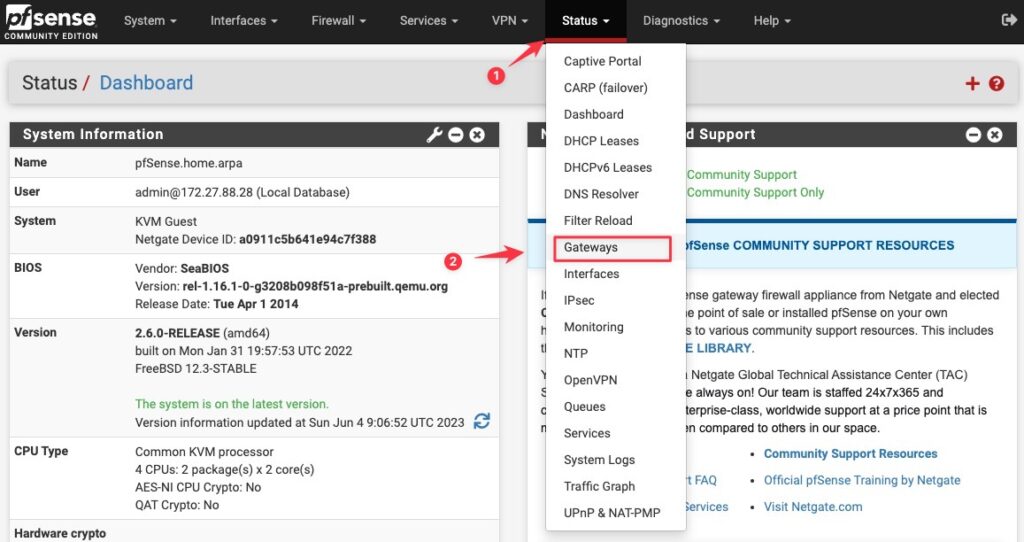
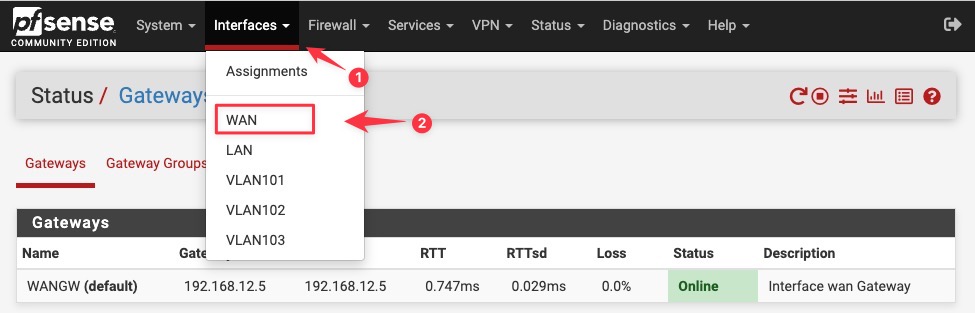
Bây giờ bạn hãy vào Status -> Gateways.
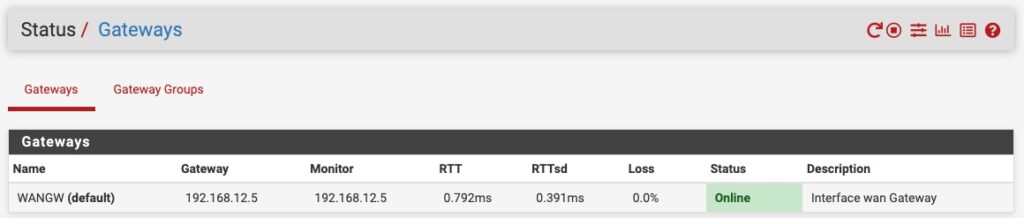
Bạn sẽ nhìn thấy có 1 gateway mặc định của card mạng Wan khi cài đặt Pfsense mình đã thêm vào.
Bạn có thể vào Interfaces -> WAN.
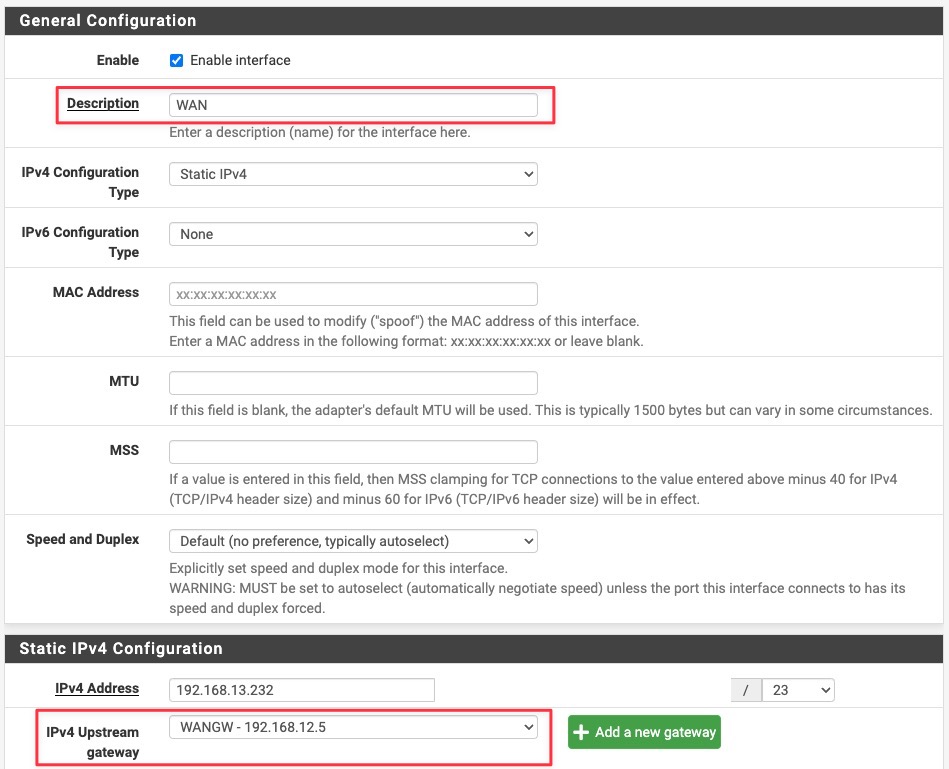
Bạn sẽ nhìn thấy Wan của mình đang trỏ gateway về WANGW mặc định này. Như vậy chứng tỏ Firewall của mình đang đi Internet qua gateway này.
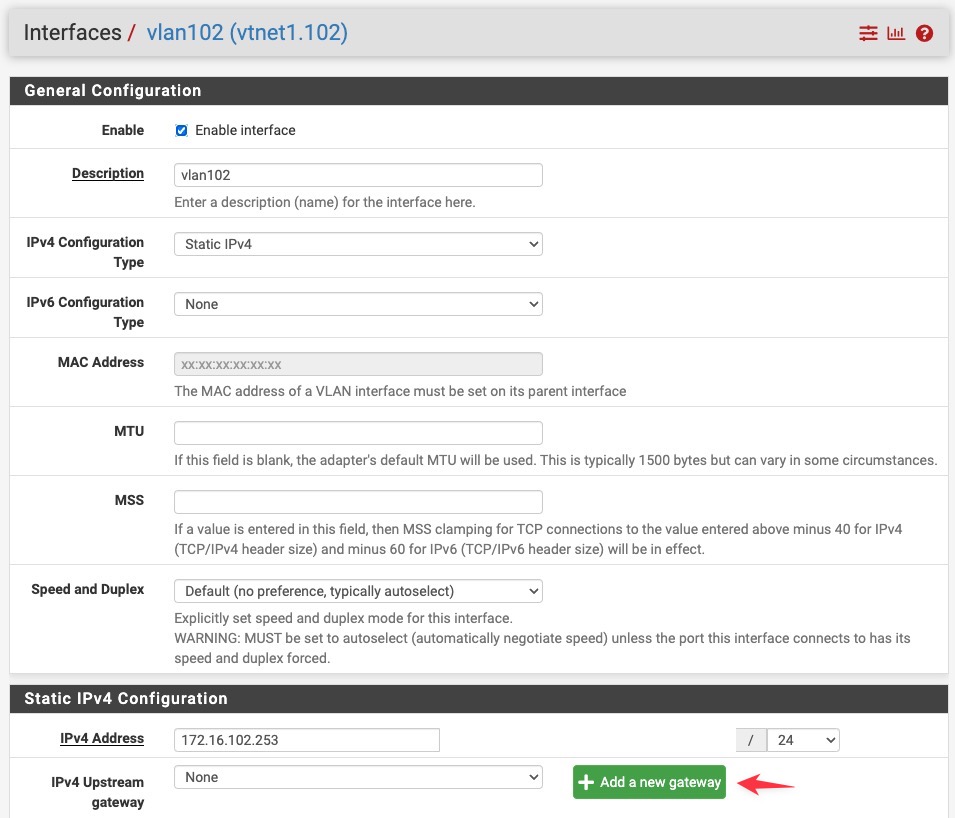
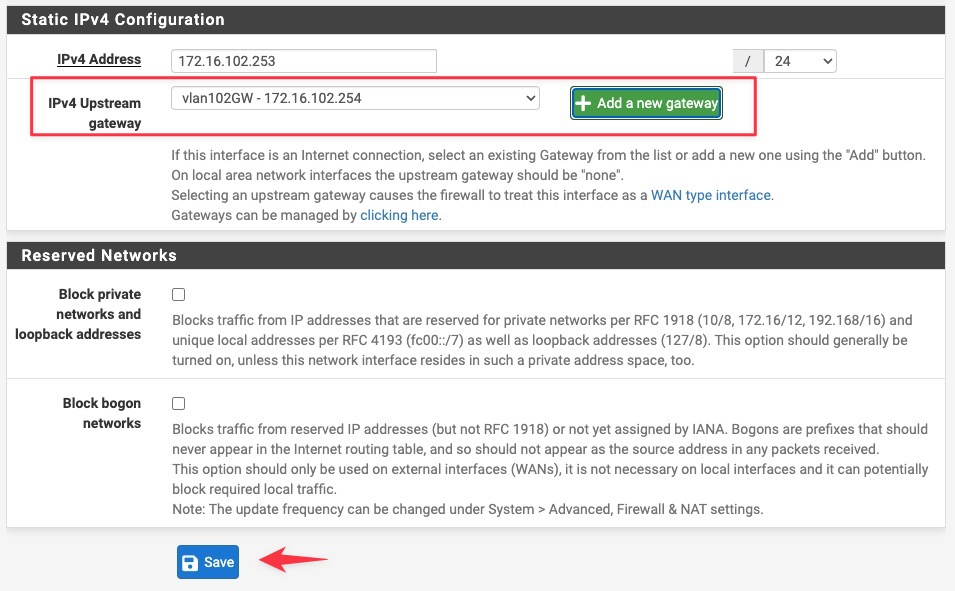
Giờ giả sử mình có nhiều Line Internet chẳng hạn và line đó chính là interface vlanid 102. Mình bấm vào Add a new gateway để thêm gateway cho interface này.
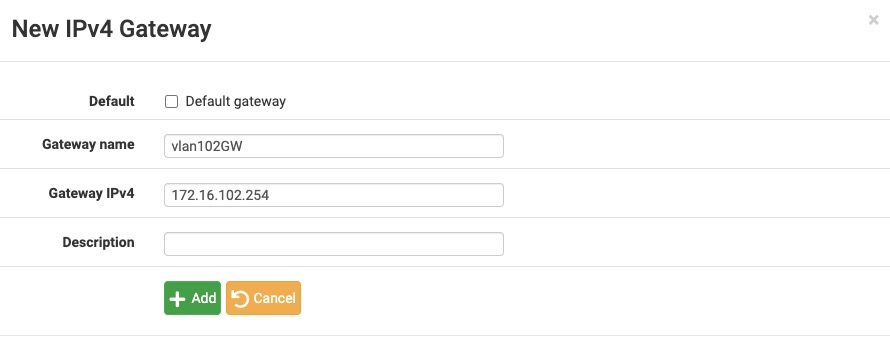
Đặt tên và điền địa chỉ gateway vào và bấm Add.
Bạn sẽ thấy interface vlanid 102 của mình đã được gắn interface mới. Hãy bấm lưu lại.
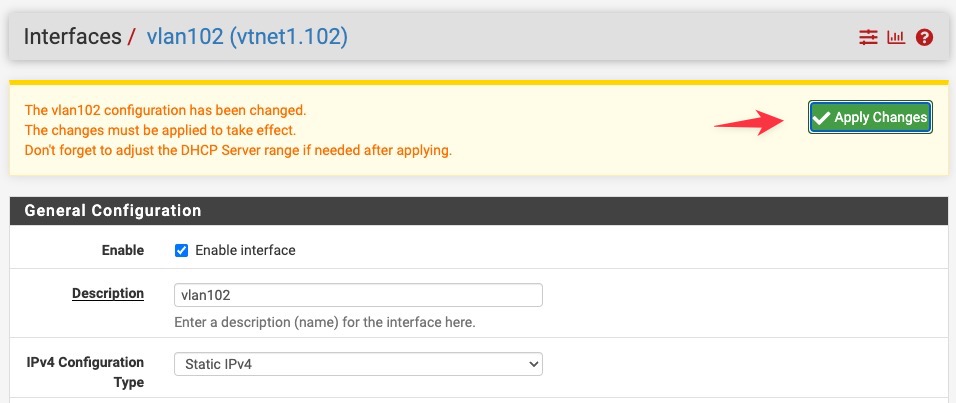
ĐỪng quên Apply changes.
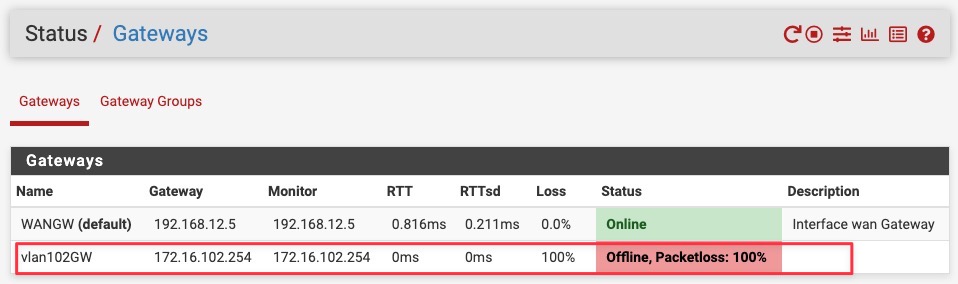
Bạn sẽ có 1 gateway mới nhưng trạng thái nó đang offline, đương nhiên rồi vì sơ đồ lab thực tế của mình không có gateway này.
Bạn có thể bấm vào đây để có thêm phần tuỳ chỉnh của Gateways.
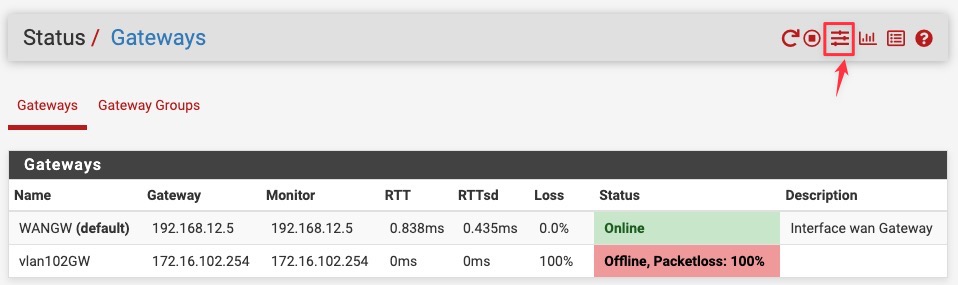
Sau khi bấm nút ở trên bạn sẽ có thể thêm, xoá, chỉnh sửa gateway.
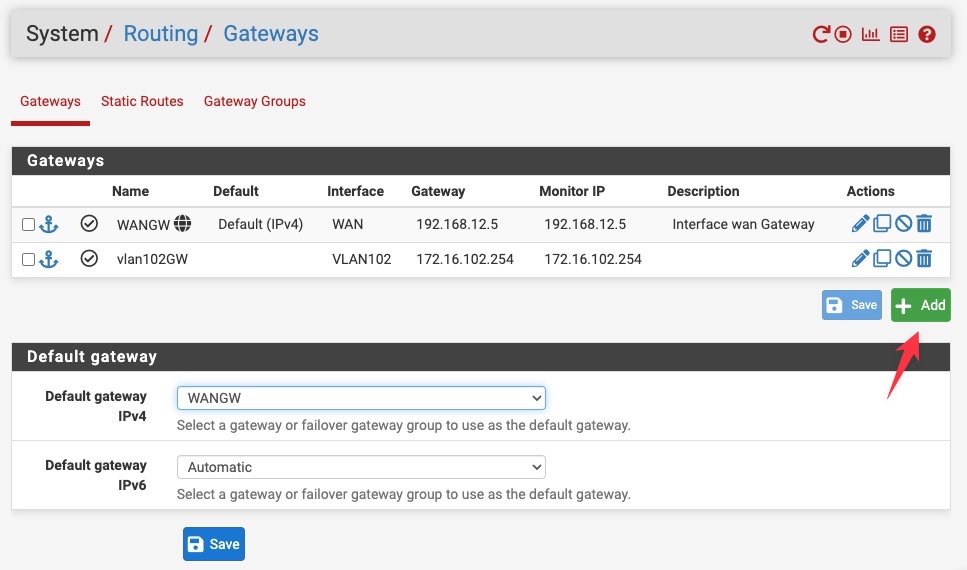
Giờ giả sử mình thêm gateway cho vlanid 103.
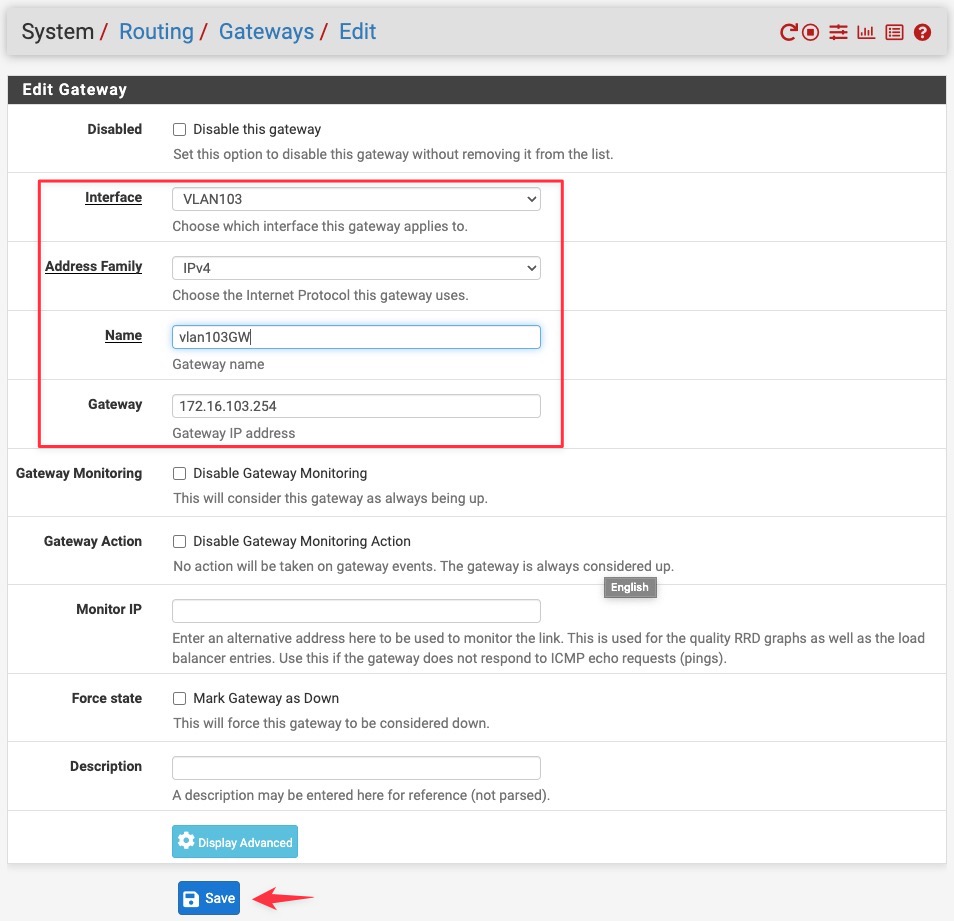
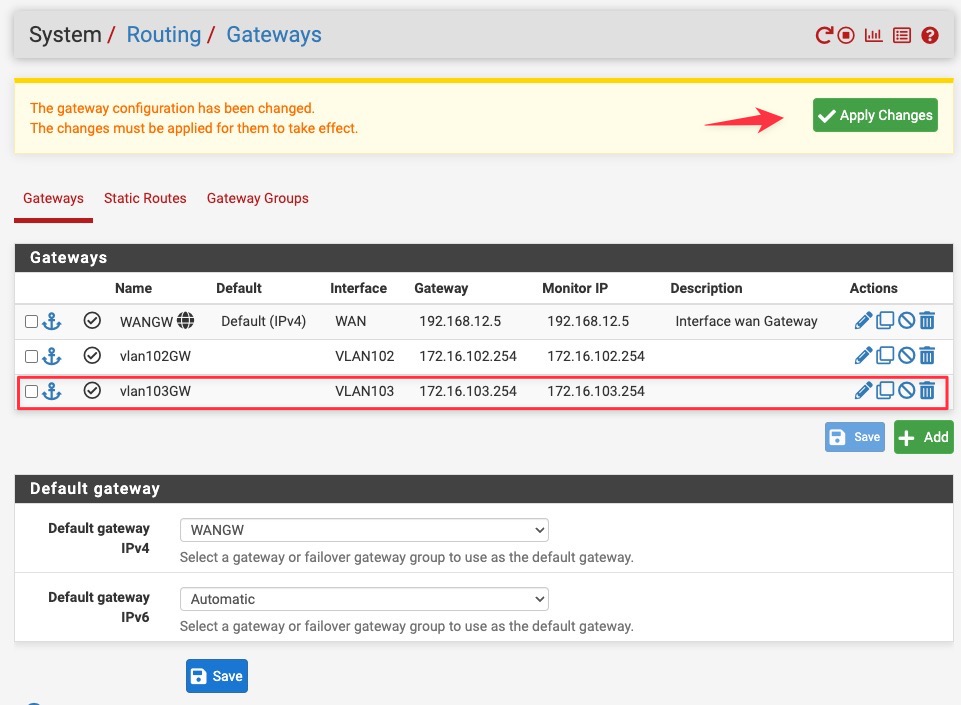
Sau khi bấm Save bạn hãy bấm Apply changes và bạn sẽ nhìn thấy một gateway mới cũng đã xuất hiện.
Bạn có thể bấm vào nút như hình dưới để xem trạng thái của Gateway.
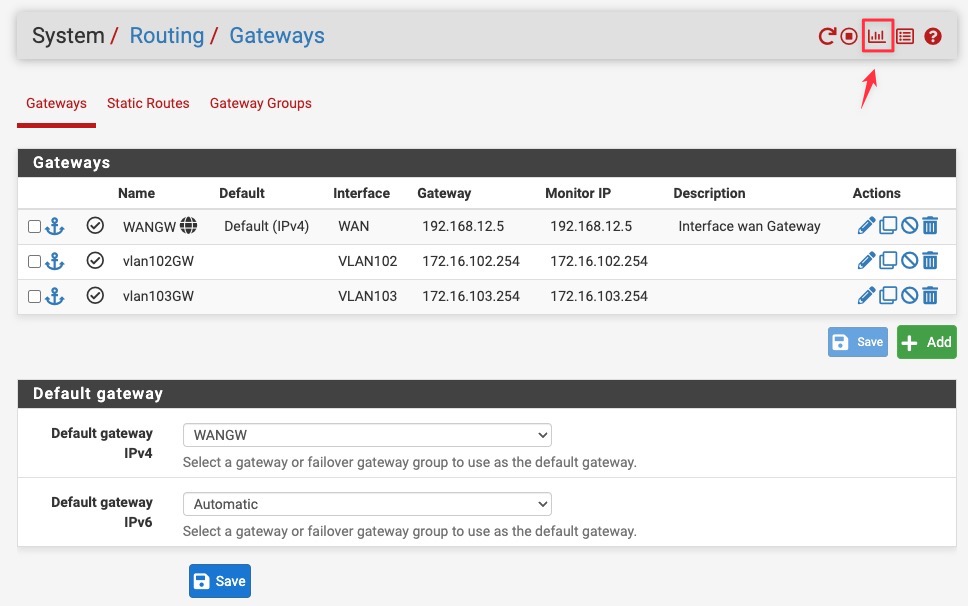
Và đương nhiên mình cũng không có gateway nào của vlan 103 hợp lệ nên trạng thái nó offline.
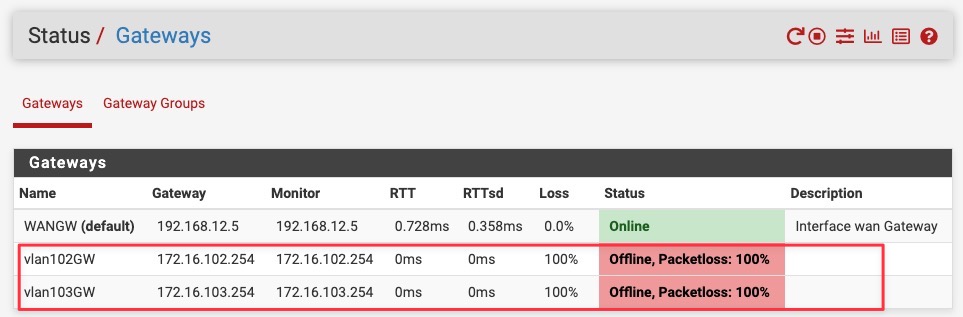
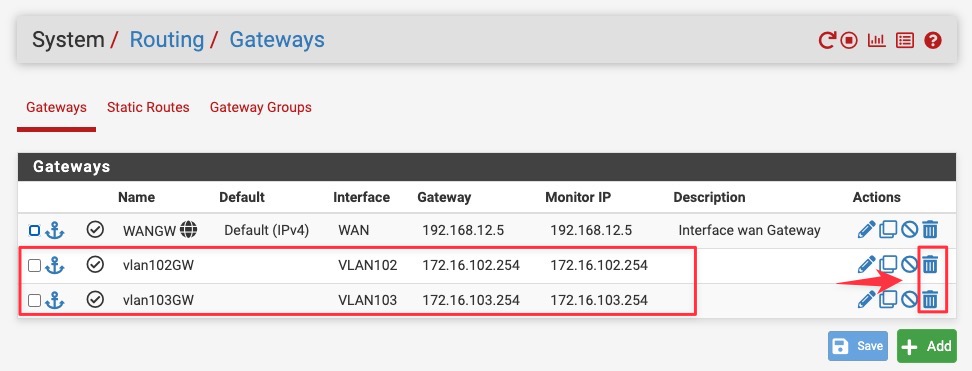
Để tiếp tục cho các bài lab phần sau mình sẽ xoá 2 gateway mình vừa thêm và chừa duy nhất 1 gateway WAN mặc định.