[Git] Phần 4 – Cài đặt Git trên Windows
Để sử dụng Git, bạn cần phải cài đặt nó trên máy tính của mình. Ngay cả khi bạn đã cài đặt Git, thì nên nâng cấp nó lên phiên bản mới nhất. Bạn có thể cài đặt Git dưới dạng gói hoặc thông qua trình cài đặt khác hoặc tải nó từ trang web chính thức của nó.
Bây giờ câu hỏi là làm thế nào để tải xuống gói cài đặt Git. Dưới đây là quá trình cài đặt từng bước giúp bạn tải xuống và cài đặt Git.
Để tải xuống bộ cài đặt Git, truy cập trang web chính thức của Git và đi đến trang tải xuống. Liên kết đến trang tải xuống là https://git-scm.com/downloads. Trang web sẽ có giao diện như sau:
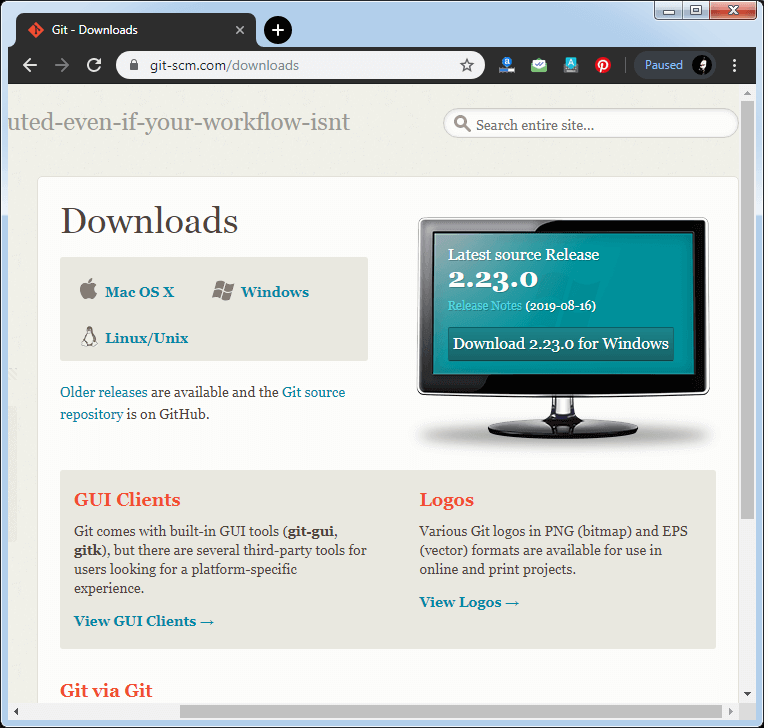
Nhấp vào gói tải về cho Windows trên trang web để bắt đầu quá trình tải xuống. Sau khi tải xuống gói cài đặt Git, bạn cần chạy file cài đặt đã tải về và chọn Yes để tiếp tục cài đặt. Quá trình cài đặt sẽ bắt đầu và màn hình sẽ hiển thị như sau:
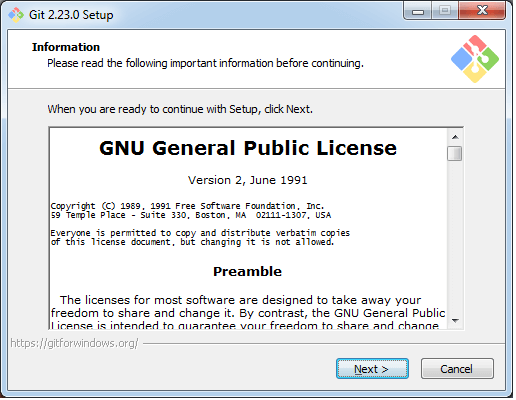
Bấm next để tiếp tục.
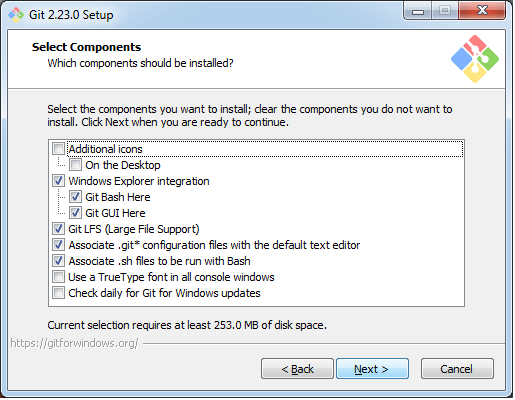
Các thành phần mặc định sẽ được tự động chọn trong bước này. Bạn cũng có thể chọn phần mà bạn cần. Bấm next để tiếp tục.
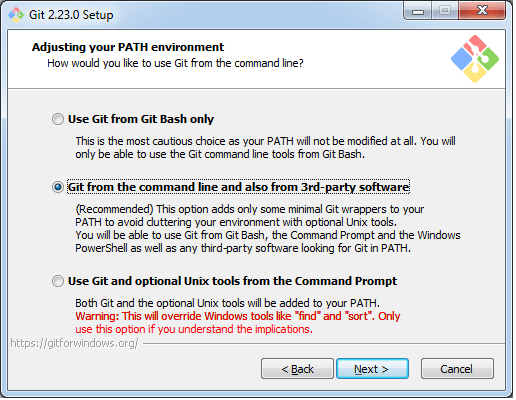
Git from the command line and also from 3rd-party software mặc định sẽ được chọn tự động. Bạn có thể chọn lựa chọn ưa thích của mình. Nhấn Next để tiếp tục.
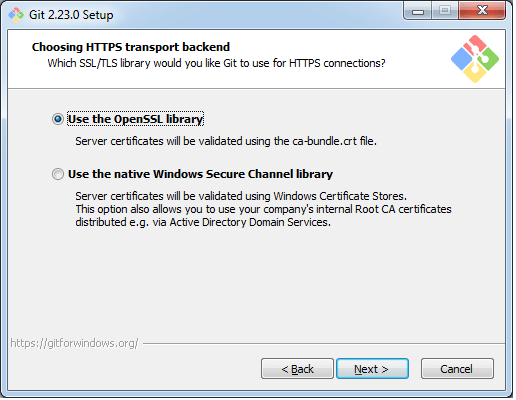
Các tùy chọn transport backend mặc định sẽ được chọn trong bước này. Nhấn Next để tiếp tục.
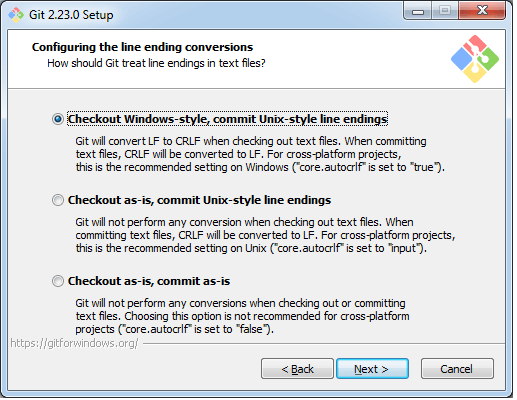
Chọn Checkout Windows-style, commit Unix-style line endings và bấm next để tiếp tục.
Chọn Use MinTTY (the default terminal of MSYS2) và bấm next để tiếp tục.
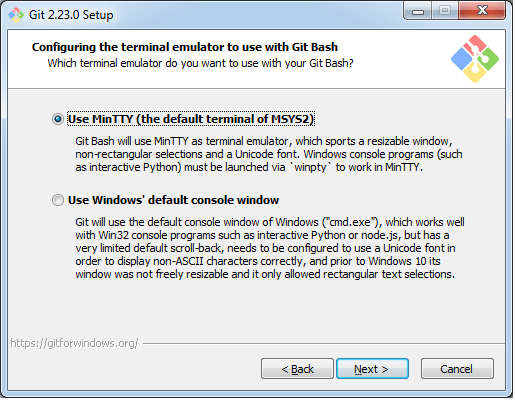
Đây là bước cuối cùng cung cấp một số tính năng bổ sung như system caching, credential management và symbolic link. Chọn các tính năng cần thiết và nhấp vào tùy chọn tiếp theo.
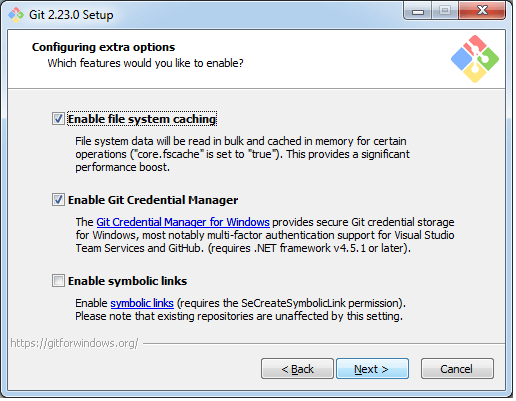
Quá trình cài đặt bắt đầu
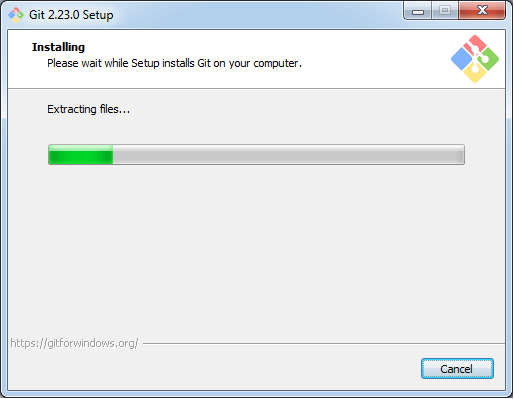
Vì vậy, việc cài đặt Git đã hoàn tất. Bây giờ bạn có thể truy cập Git Gui và Git Bash.
Git Gui trông giống như sau:
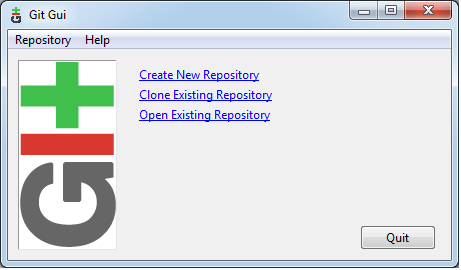
Git Gui cung cấp ba tính năng như sau:
- Tạo kho lưu trữ mới (Create New Repository)
- Sao chép kho lưu trữ hiện có (Clone Existing Repository)
- Mở kho lưu trữ hiện có (Open Existing Repository)
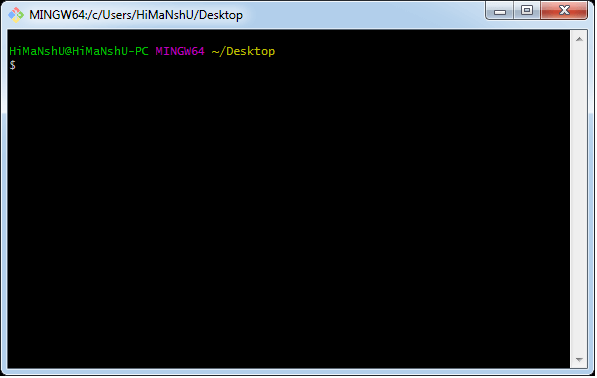
Git Bash trông giống như sau: