Tạo Mailboxes cho Mailcow
Trong mailcow, “mailboxes” là thuật ngữ được sử dụng để chỉ các hộp thư điện tử hoặc tài khoản email. Mỗi hộp thư điện tử tương ứng với một địa chỉ email cụ thể và cung cấp khả năng gửi, nhận và lưu trữ email.
Khi bạn tạo một mailbox trong mailcow, bạn đang tạo ra một tài khoản email mới. Mỗi mailbox có thể được liên kết với một tên miền hoặc một tên miền thứ cấp. Ví dụ: “user@example.com” hoặc “user@mail.example.com“.
Các mailbox trong mailcow thường đi kèm với các tính năng như quản lý thư mục, quản lý liên lạc, chức năng lọc thư rác và nhiều tính năng khác để quản lý email của người dùng.
Quy trình tạo một mailbox như sau:
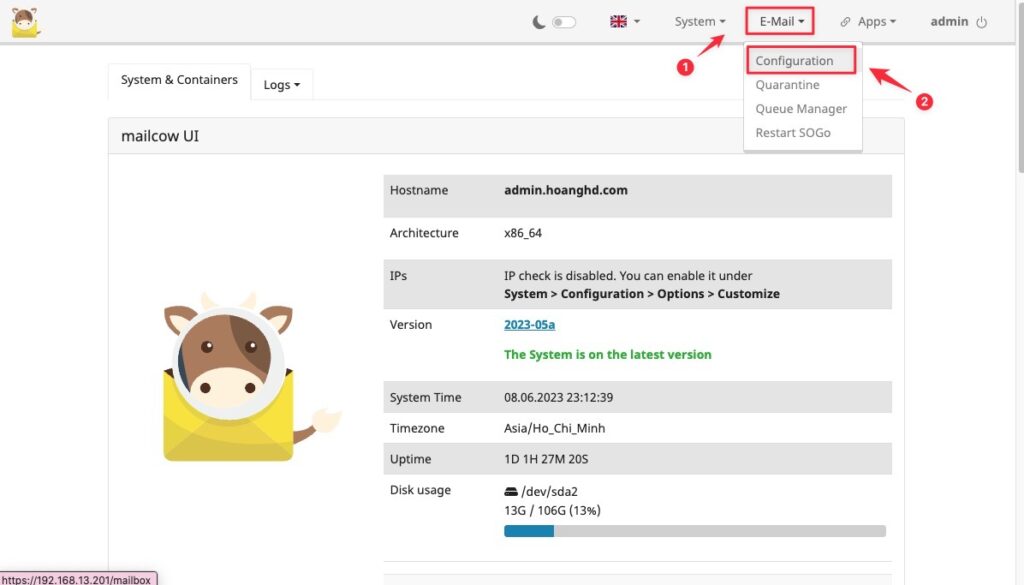
Tại trang quản trị bạn vào E-Mail (1) -> Configuration (2).
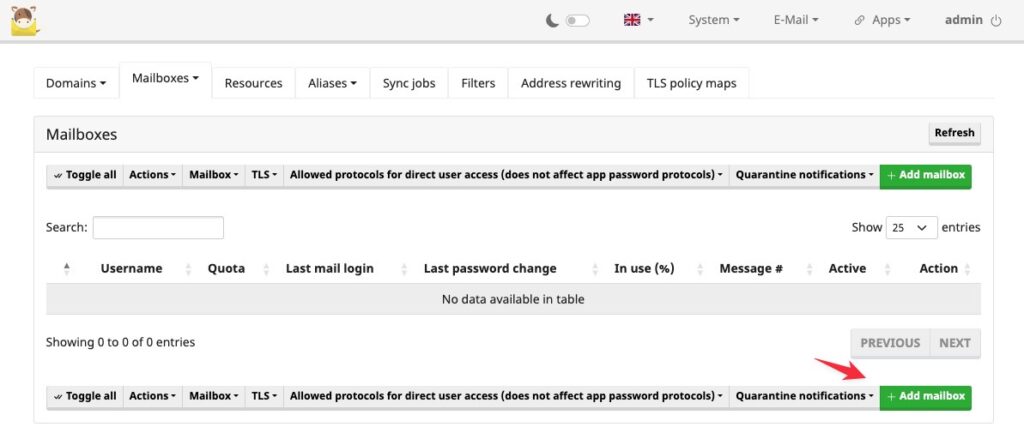
Tại phần Configuration bạn chọn tab Mailboxes và bấm Add mailbox để thêm một mailbox mới.
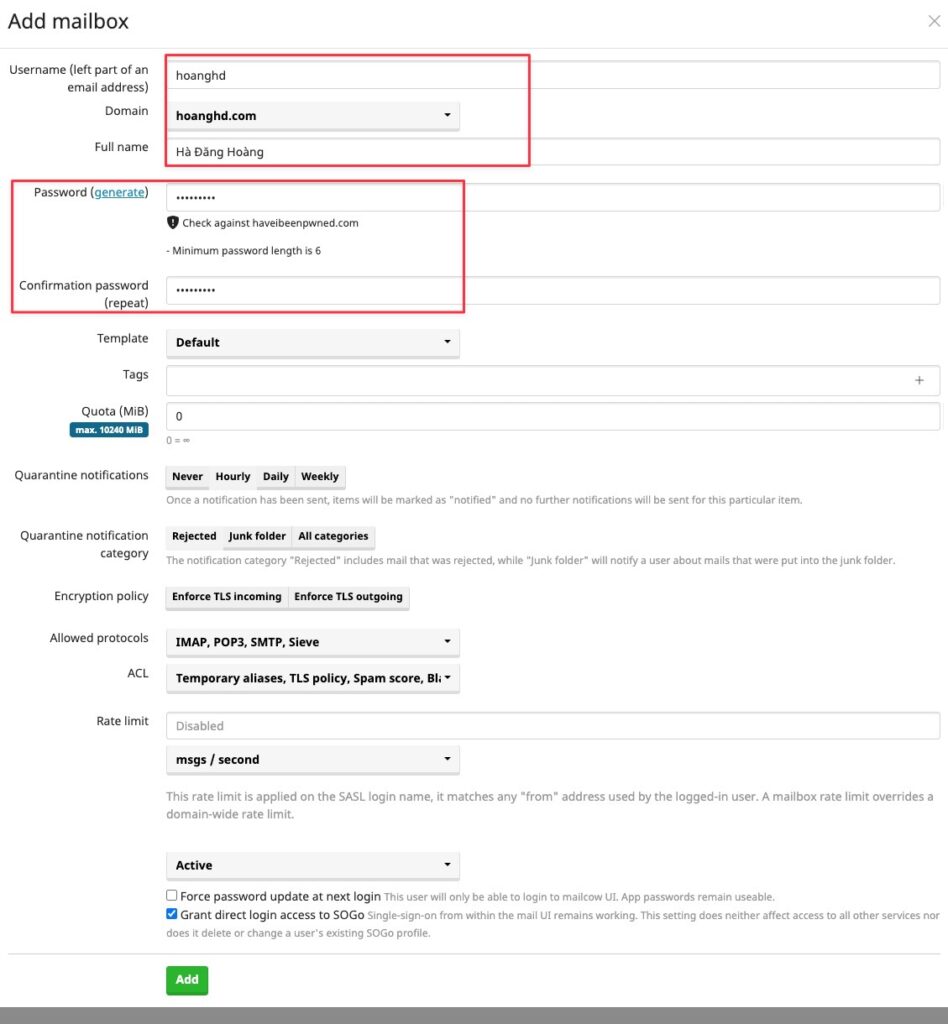
Giờ mình sẽ tạo một username hoanghd gắn với domain bài trước tôi đã tạo là hoanghd.com, mình thiết lập thêm tên đầy đủ và mật khẩu. Do đang demo nên các tuỳ chọn còn lại mình giữ nguyên mặc định.
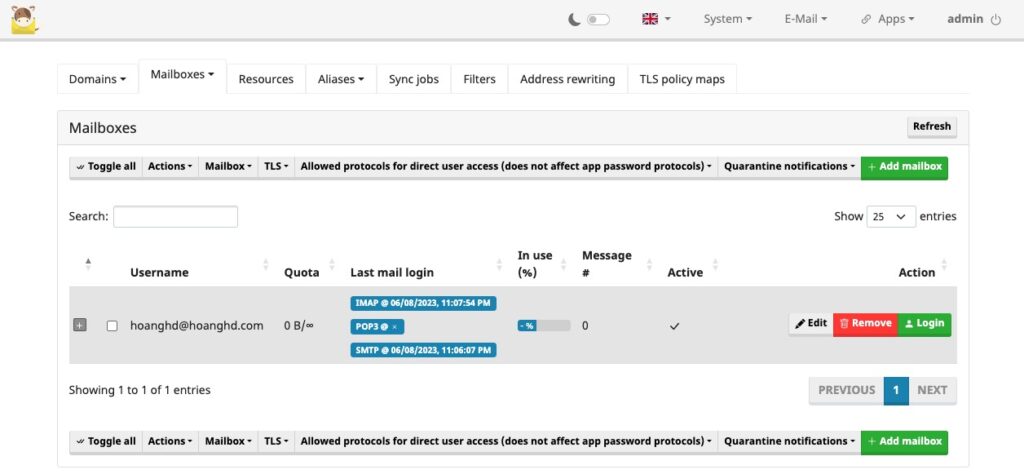
Đây là hình ảnh tạo thành công username đầu tiên.
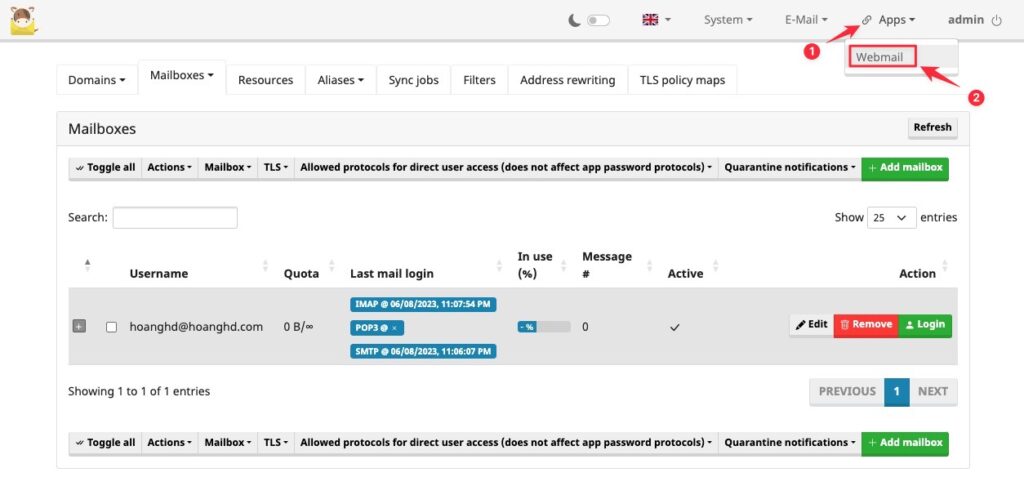
Bây giờ bạn hãy vào Webmail bằng cách bấm vào Apps (1) -> Webmail (2) hoặc vào bằng url https://<ip_mailserver>/SOGo.
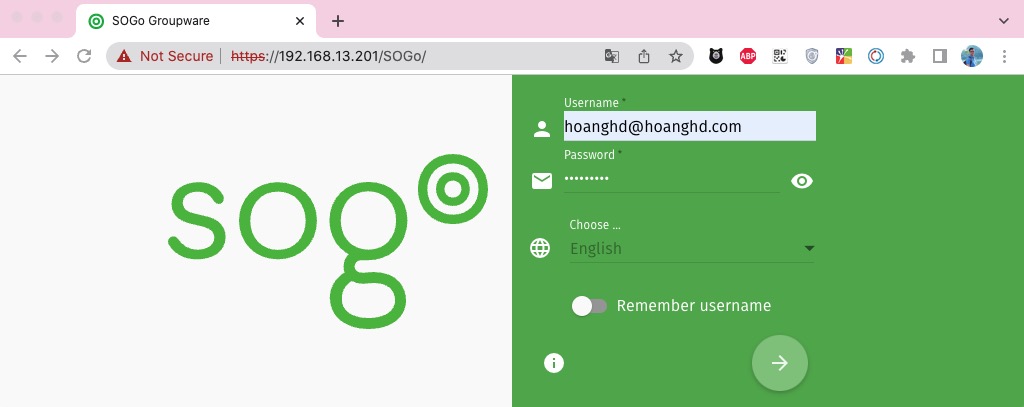
Đây là trang Webmail, hãy nhập thông tin hoanghd@hoanghd.com và mật khâue mà bạn vừa tạo ở bước trên.
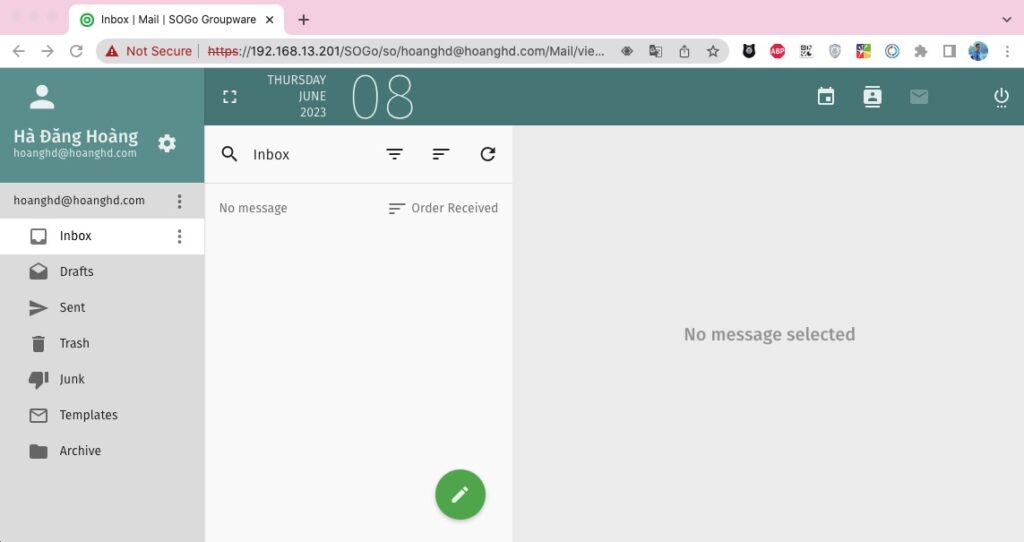
Đây là màn hình đăng nhập thành công.
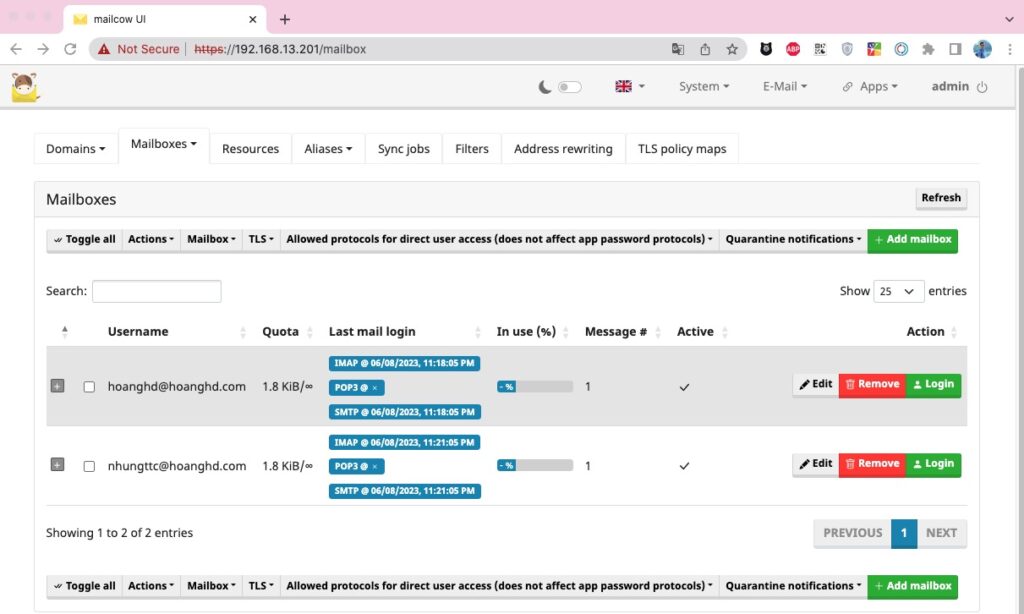
Để kiểm tra gửi email giữa các username mình sẽ tạo thêm 1 username mới tên là nhungttc@hoanghd.com như hình dưới.
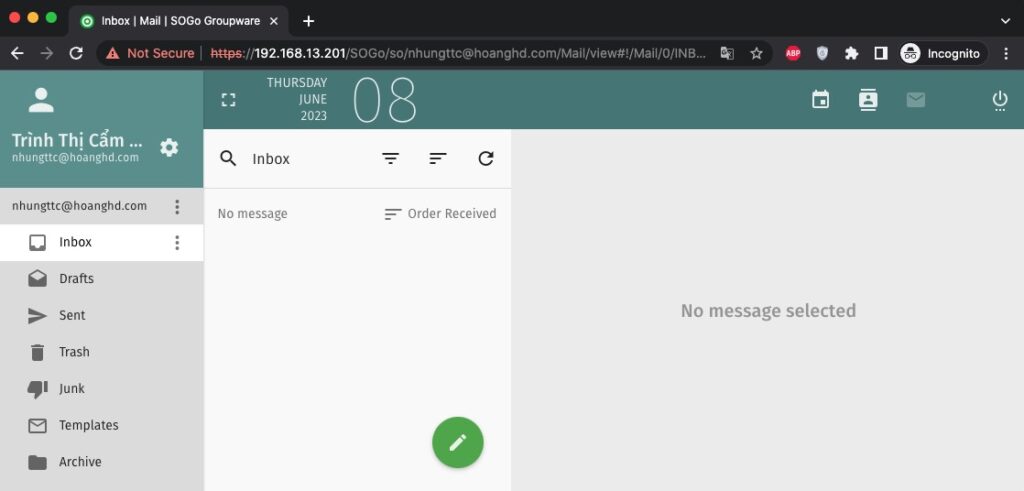
Và tương tự mình sẽ mở một trình duyệt ẩn danh để login username nhungttc@hoanghd.com vào và kết quả như bạn thấy, đã login thành công.
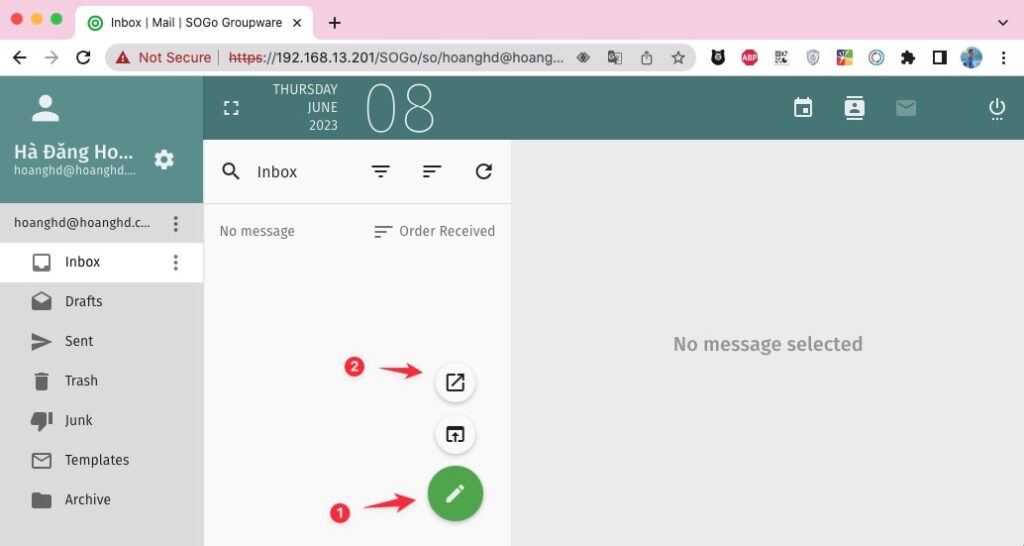
Giờ mình sẽ vào Webmail của username hoanghd@hoanghd.com và soạn một email để gửi cho nhungttc@hoanghd.com như sau.
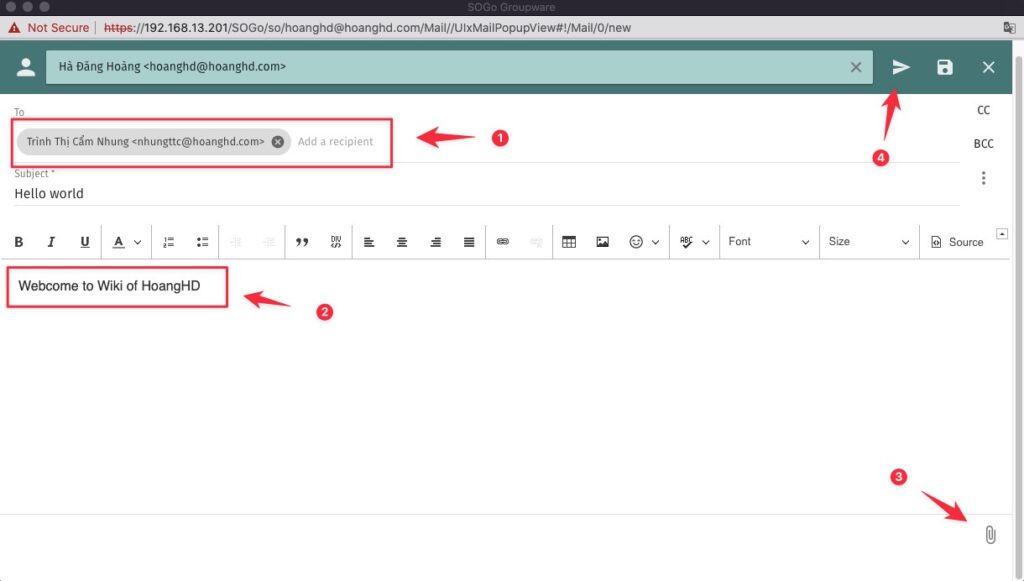
Các bước gửi email chắc ai cũng biết nên mình không giải thích thêm.
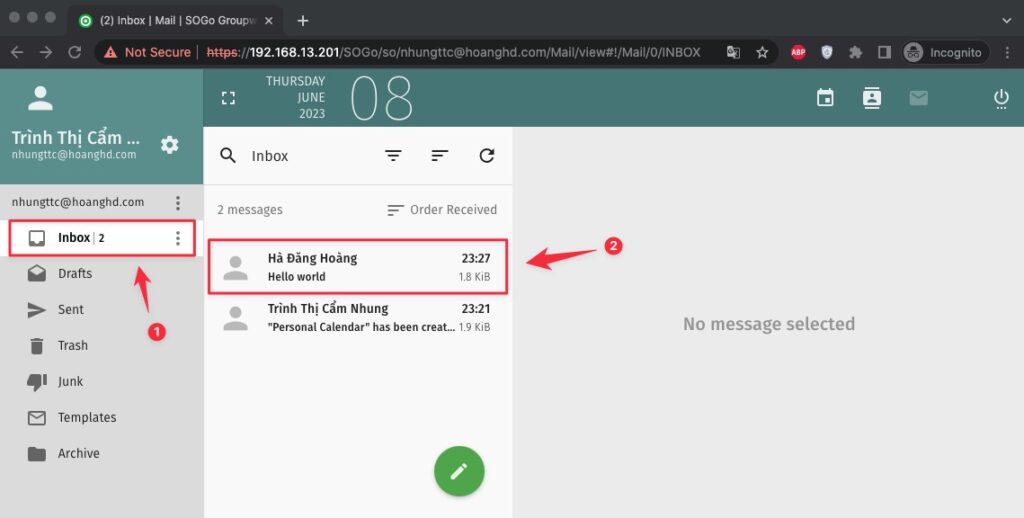
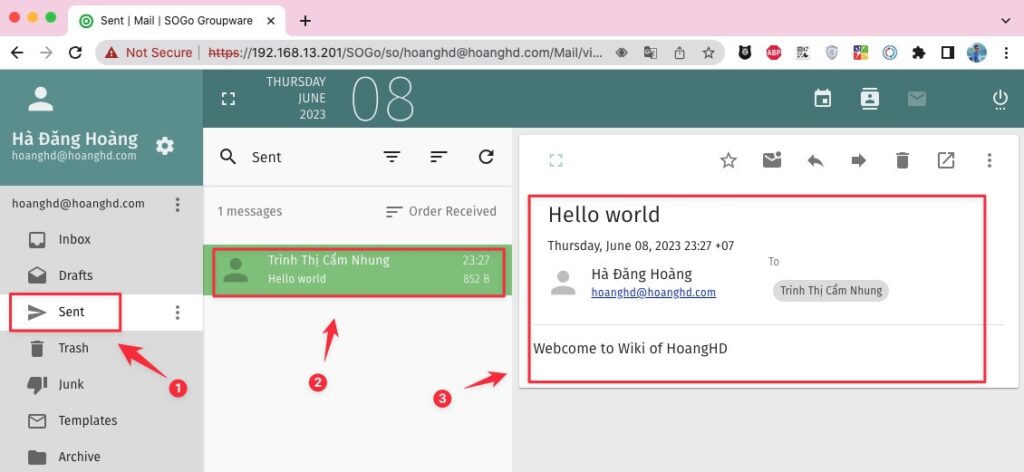
Sau khi bấm gửi bạn sẽ thấy trong hộp thư gửi của username hoanghd@hoanghd.com đã có thư của nhungttc@hoanghd.com.
Giờ bạn sang Webmail của nhungttc@hoanghd.com bạn sẽ thấy trong hộp thư đến đã nhận được thư của hoanghd@hoanghd.com gửi cho.