
[Mikrotik] Policy Based Routing Mikrotik
Policy Based Routing là một giải pháp giúp người quản trị mạng có thể điều khiển đường đi của gói tin bằng cách quy định các chính sách. Từ đó giúp cho người quản trị có thể phân luồng dữ liệu tốt hơn trong quá trình hoạt động.
Router Mikrotik hiện được sử dụng rất nhiều ở Việt Nam (trong đó có cả các ISP) vì có giá thành tốt, hiệu năng sử dụng mạnh mẽ và ổn định. Tuy nhiên, các bước cấu hình Router Mikrotik là không đơn giản với một người mới chưa có nhiều kiến thức về Networking. Bởi vì, RouterOS có thể cung cấp cho bạn các tính năng từ cơ bản tới cao cấp nhưng hầu hết bạn phải tự cấu hình thủ công theo nhu cầu sử dụng.
Ở bài viết này mình sẽ giúp bạn làm điều đó trên thiết bị Router Mikrotik nhé.
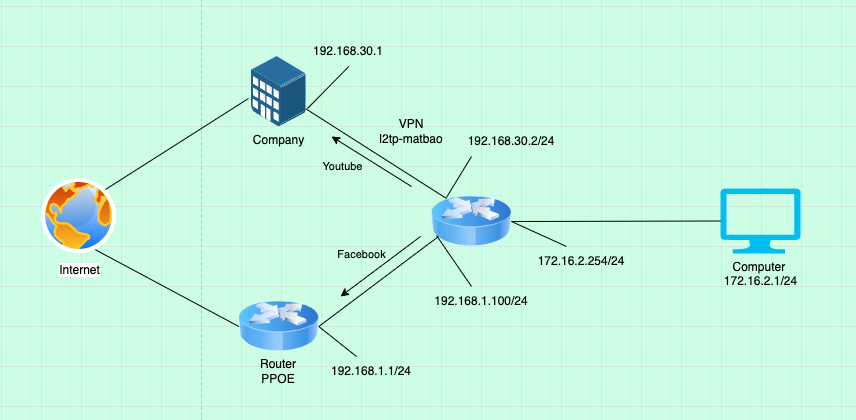
Miêu tả sơ đồ trên như sau:
Sơ đồ mình đang giả lập gồm 2 đường đi ra internet với thông tin như sau:
Wan 1: là đường VPN sẽ, Youtube sẽ đi đi theo đường này.
Wan 2: là đường PPOE sẽ, Facebook sẽ đi đi theo đường này.
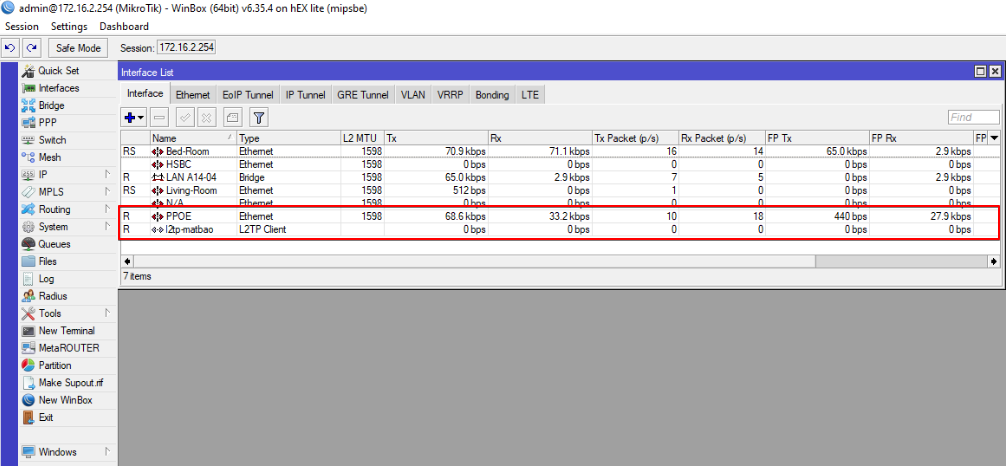
Chúng ta có thể nhìn xuống hình dưới để thấy rõ 2 đường này hơn trên Router Mirotik
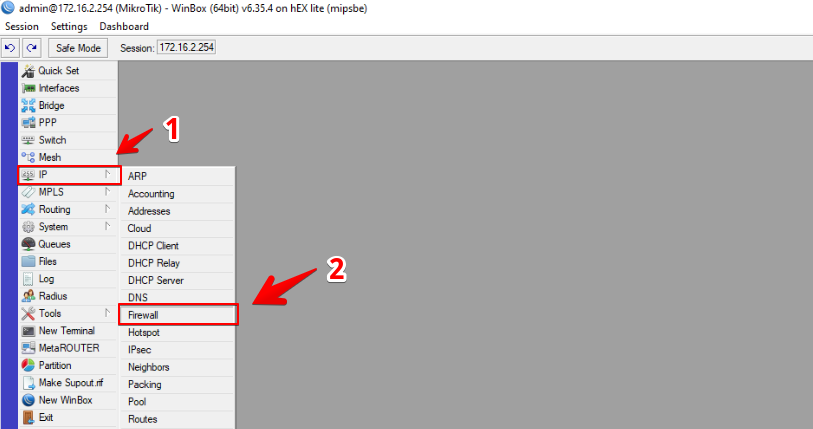
Đầu tiên ta vào IP – > Firewall để tạo các rule
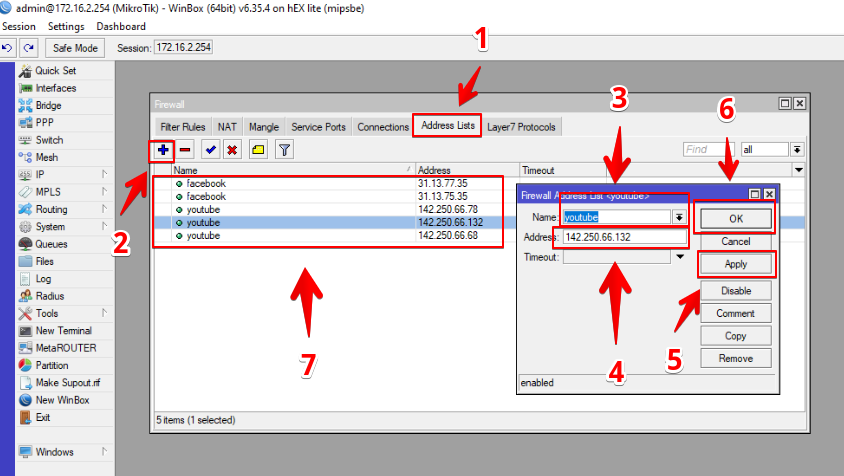
Bạn setup thứ tự như hình dưới, chỗ Address (4) các bạn chỉ cần điền domain vào và bấm apply (5), router sẽ tự động phân giải qua ip address và điền vào cho bạn. Sau đó bấm OK để kết thúc quy trình tạo list address.
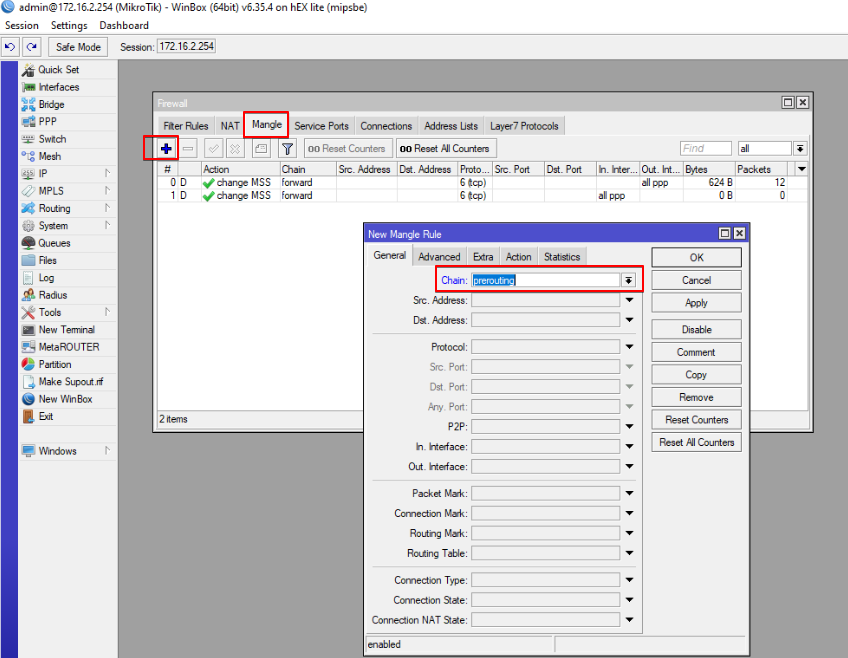
Bấm vào dấu (+) -> Mangle -> chọn tab General, tại mục Chain chọn prerouting
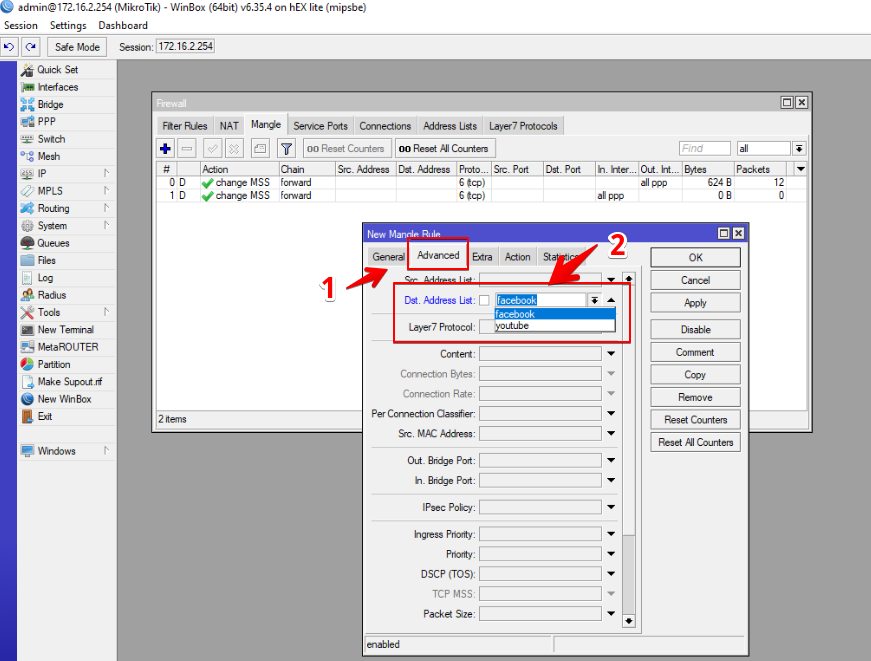
Chọn thẻ Advanced , tại Dst. Address list chọn list danh sách ip của facebook.
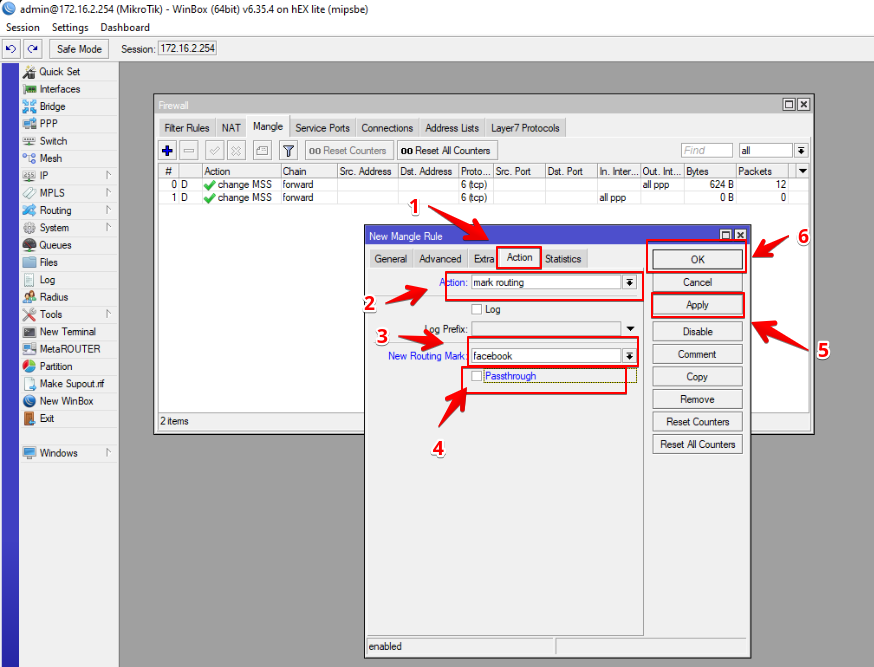
Chuyển sang tab Action, tại mục Action chọn mark routing, bỏ tích passthrough và đặt 1 tên cho rule này tại mục 3
Làm tương tự cho rule của youtube ta có kết quả như hình dưới.
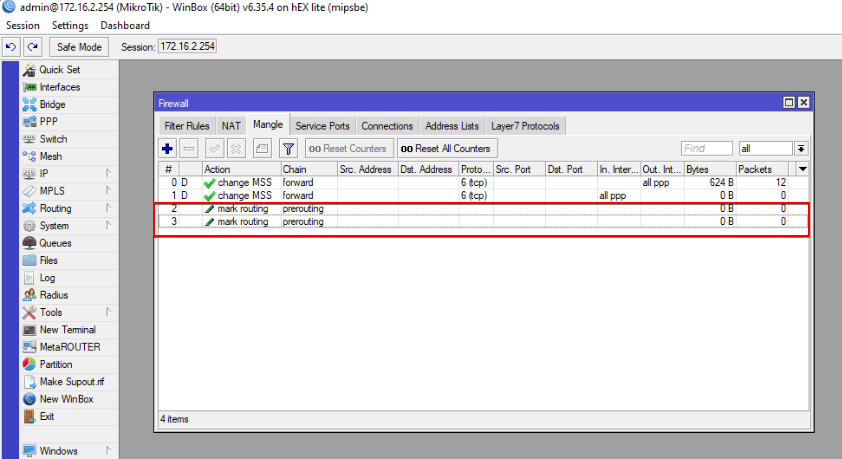
Do giao diện ứng dụng không thể hiện rõ chi tiết các rule làm chúng ta khó phân biệt nên ta có thể sử dụng tính năng comment để note lại tên các rule cho tiện phân biệt
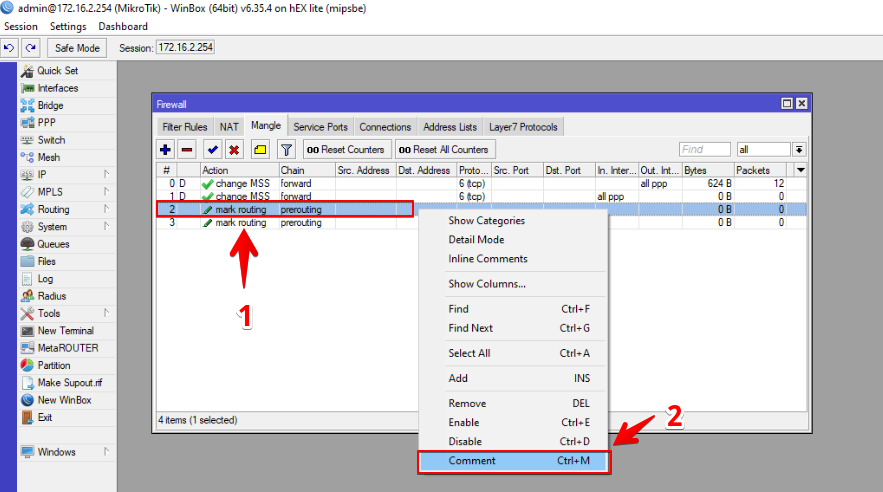
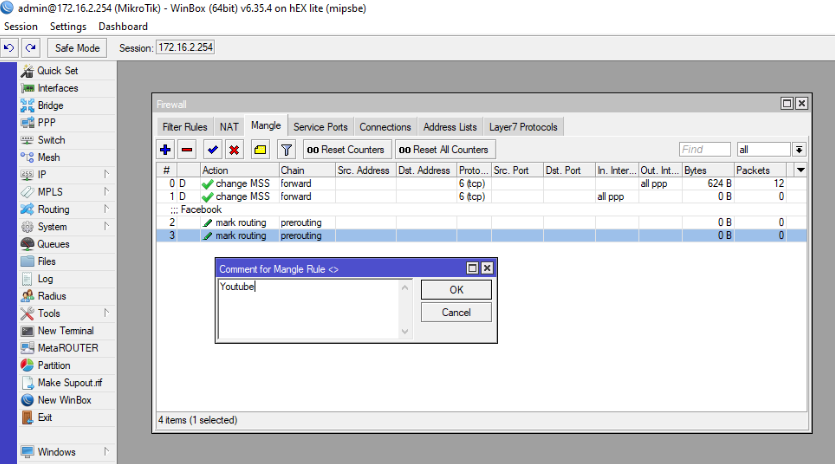
Gõ nội dung cần note rồi lưu lại
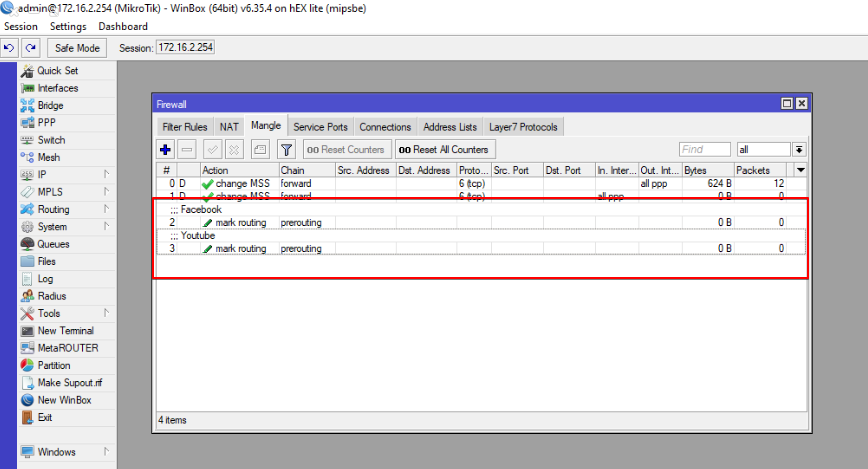
Sau khi note xong ta được kết quả như dưới, dễ phân biệt hơn rồi phải không nào.
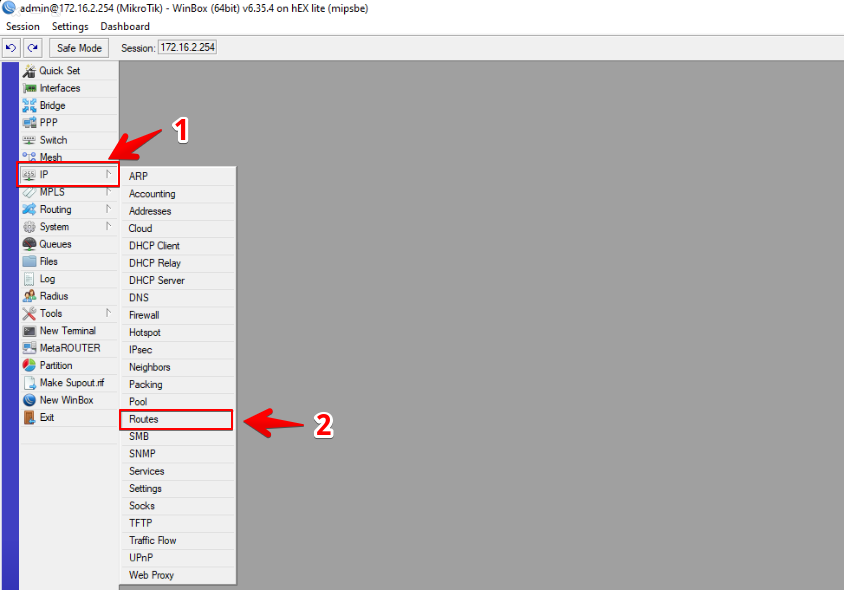
Để thực hiện routing ta vào IP -> Routers
Bấm thêm 1 route mới, điền các thông tin cụ thể như sau:
Dst. Address: ta trỏ default route
Gateway: Trỏ hướng về đường VPN
Routing Mask: chọn rule đã tạo là youtube
Với thông tin route trên nó mang ý nghĩa toàn bộ traffic sẽ đi ra internet bằng 1 wan bất kỳ nào đó nếu nó đang được ưu tiên ngoại trừ các destination thuộc list youtube.
Các destination thuộc list youtube bắt buộc phải đi ta ngoài bằng đường VPN.
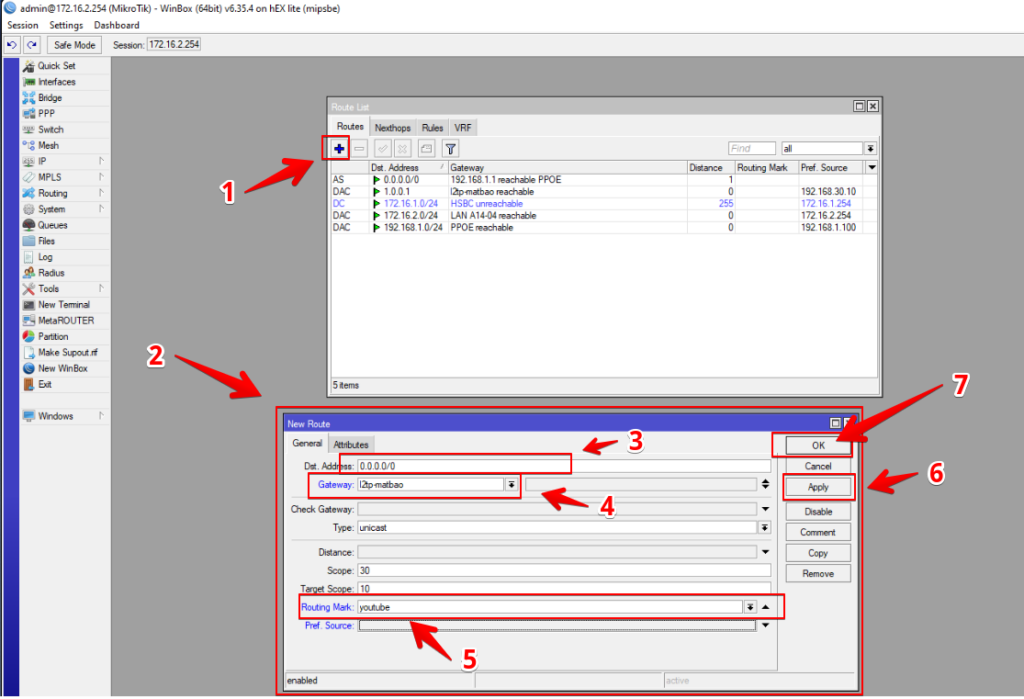
Thực hiện tương tự với các destination thuộc list facebook.
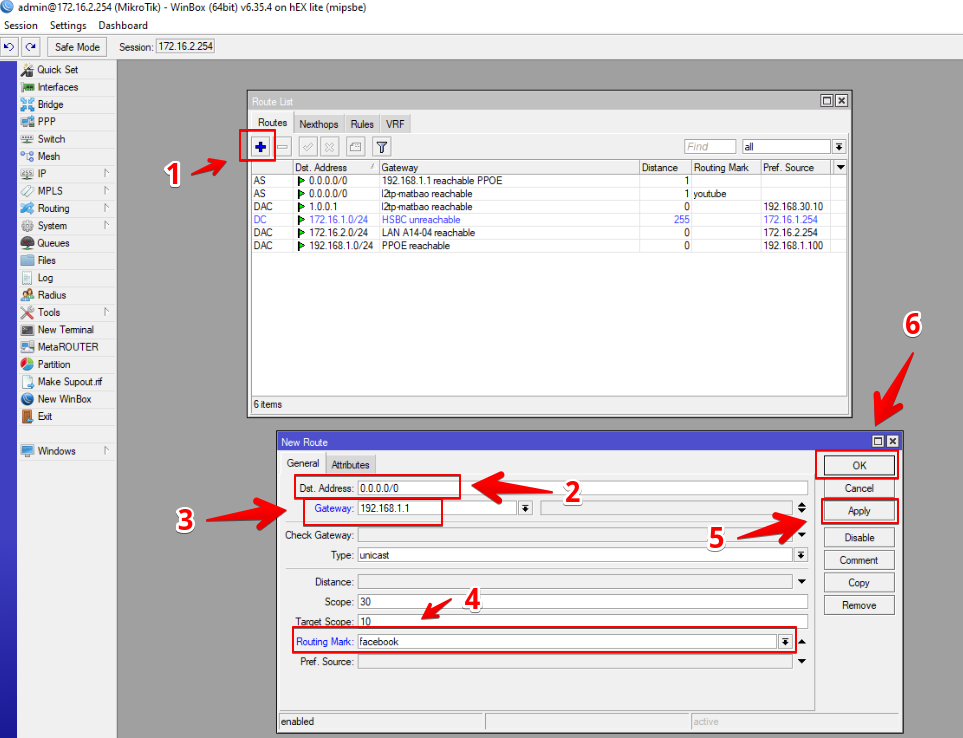
Với thông tin route trên nó mang ý nghĩa toàn bộ traffic sẽ đi ra internet bằng 1 wan bất kỳ nào đó nếu nó đang được ưu tiên ngoại trừ các destination thuộc list facebook.
Các destination thuộc list facebook bắt buộc phải đi ta ngoài bằng đường PPOE.
Sau khi tạo xong 2 route như trên, ta thấy bảng route có thêm 2 route mới đã tạo, route này có chứa thông tin Routing Mask.
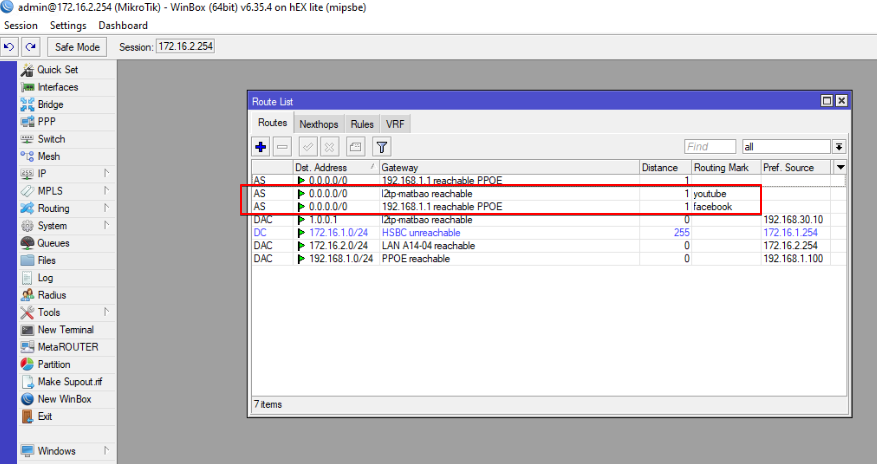
Và đây là kết quả.
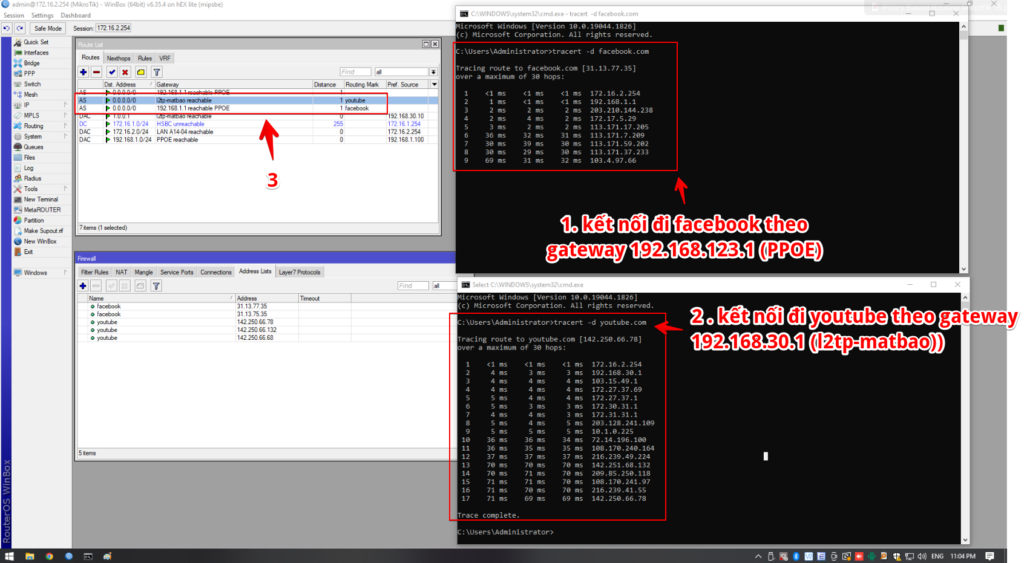
Chúc các bạn thành công.
